 İz Alanı İletişim Kutusu
İz Alanı iletişim kutusuyla Düzen penceresine bir TRACEFIELD komutu ekleyebilirsiniz. (Komutu el ile de Düzen penceresine yazabilirsiniz.)
İz Alanı iletişim kutusunu açmak için Ekle | İstatistik Komutu | İz Alanı öğesini seçin.

İz Alanı iletişim kutucuğu
Kaynak - Bu liste PC-DMIS'in iz alanı bilgilerini alacağı konumu tanımlar.
Yok - Bu seçenek iz alanı, görüntülenen mesajı iletişim kutusuna yazmanızı sağlar.
Q-DAS - Bu seçenek Q-DAS yapılandırma dosyasından iz alanı bilgilerini okur. Bu seçenek yalnızca ölçüm yordamına STATS/ON,Q-DAS komutundan sonra TRACEFIELD komutu eklediyseniz kullanılabilir. Q-DAS yapılandırma dosyası oluşturma hakkında daha fazla bilgi için Q-DAS Yapılandırıcısı yardım dosyasına bakın.
Ad - Bu kutu iz alanının adını tanımlar.
Kaynak listesinden Yok öğesini seçerseniz kutuya iz adını yazın.
Kaynak listesinden Q-DAS öğesini seçerseniz, Ad kutusu açılır listeye dönüşür. Listeden iz adını seçin.
Açılır liste Q-DAS yapılandırma dosyasındaki iz adlarını görüntüler. (İstatistik/ON Q-DAS iletişim kutusundan farklı bir yapılandırma dosyası seçebilirsiniz.)
Her iz alanı K-alanı açıklaması hakkında bilgi sağlayan bir araç ipucu görüntüler.
Görüntülenen mesaj - Bu mesaj PC-DMIS'in yürütme sırasında iz için göstereceği mesajdır.
Kaynak listesinden Yok öğesini seçerseniz kutuya mesajı yazın.
Kaynak listesinden Q-DAS öğesini seçerseniz, Görüntülenen mesaj kutusunda bir iz adının Q-DAS yapılandırma dosyasındaki açıklaması görüntülenir. Bu açıklamayı değiştiremezsiniz.
Değer - Bu kutu iz alanının değerini tanımlar. Değerin ayarlarını tanımlayabilirsiniz.
Değer ayarları iletişim kutusunu açmak için Değer ayarları simgesini  tıklatın. Bu iletişim kutusu değerle ilişkili ayarları tanımlamanızı sağlar. Değeri Değer kutusuna yazdığınızda PC-DMIS değeri ayarlara göre doğrular.
Kaynak listesinden Q-DAS öğesini seçerseniz Değer ayarları iletişim kutusundaki ayarları tanımlayamazsınız. PC-DMIS değeri yapılandırma dosyasındaki seçimi temel alarak doğrular.
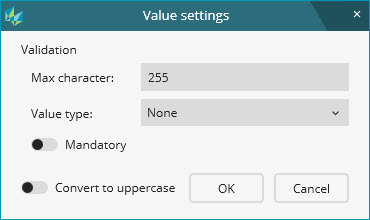
Değer Ayarları iletişim kutusu
Maks Karakter - Bu seçenek değerdeki maksimum karakter sayısını tanımlar. 1 ve 255 arasında (bunlar dahil) herhangi bir sayı yazabilirsiniz. Varsayılan değer 255'tir.
Değer türü - Bu seçenek değerin türünü tanımlar. Listeden bir tür seçebilirsiniz.
Yok - Bu tür Maks karakter kutusunda ayarlanan sınırlı sayıda karaktere sahip herhangi bir değeri girmenize izin verir.
Tamsayı - Bu tür tamsayı girmenizi sağlar.
Kayan - Bu tür ondalık değer girmenizi sağlar.
Tarih/Saat (gg.AA.yyyy[/SS:dd:nn]) - Bu tür tarih ve saati bu biçimde girmenizi sağlar:
dd.MM.yyyy/HH:mm:ss veya dd.MM.yyyy
burada
dd - Rakam olarak ayın günü. Tek haneli tarihler için önüne sıfır eklenir.
MM - Rakam olarak ay. Tek haneli aylar için öncesine sıfır eklenir.
yyyy – Dört haneyle temsil edilen yıl.
SS - Tek haneli saatler için önünde sıfır olmak üzere saat; 24 saatlik biçimdedir. Örneğin, öğleden önce 9 saati 09:00 olarak görünür. Öğleden sonra 1 saati 13:00 olarak görünür.
mm - Tek haneli dakikalar için öncesinde sıfır olan dakikalar.
ss - Tek haneli saniyeler için öncesinde sıfır olan saniyeler.
Alfasayısal - Bu seçenek harf ve ondalık basamak gibi karakterleri girmenizi sağlar.
Dosya adı - Bu tür, bilgisayarınızın işletim sistemine uygun şekilde dosya adını girmenizi sağlar.
Windows 10 işletim sisteminde dosya adı \, /, :, *, ?, ", <, > ve | gibi karakterlere izin vermez.
Zorunlu - Bu anahtar yürütme sırasında operatörün izi atlayıp atlayamayacağını belirler. Anahtarı açarsanız, yürütme sırasında operatör izi atlayamaz ve bir değer yazması gerekir.
Büyük harfe çevir - Karakterlerden oluşan değeri büyük harfe çevirir.
Tek bir değer veya birden fazla satır halinde değerler girebilirsiniz. Bir satıra değer eklemek için Ekle düğmesini tıklatın  .
.
Görüntüle anahtarı açıksa, PC-DMIS her satıra bir Kaldır düğmesi ( ) ekler.
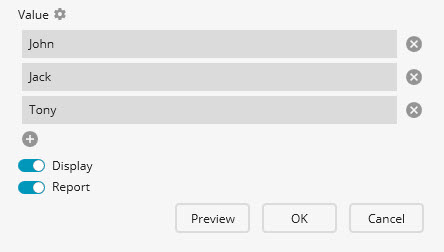
Yürütme sırasında ilk satırdaki değer seçilen değer haline gelir. Yürütme sırasında PC-DMIS iletişim kutusunu görüntülediğinde değeri listeden değiştirebilirsiniz. Aksi halde PC-DMIS seçilen değeri istatistik veritabanına gönderir.
Görüntüle anahtarı kapalıysa, PC-DMIS her satıra bir onay kutusu ve Kaldır düğmesi () ekler.
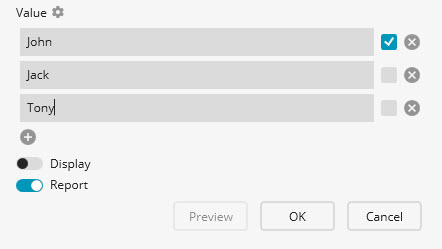
Bir değeri seçilen değer olarak ayarlamak için değerin yanındaki onay kutusunu işaretleyin. Yürütme sırasında PC-DMIS bu değeri seçilen değer olarak görüntüler.
Yürütme sırasında iletişim kutusunu gizlemek ve seçilen değeri istatistik veritabanına göndermek için, İz Alanı iletişim kutusunda Görüntüle anahtarını kapatabilirsiniz.
Bir değerin satırını kaldırmak için Kaldır düğmesini tıklatın.
Görüntüle - Bu anahtar yürütme sırasında İz Alanı iletişim kutusunu gösterir veya gizler. İz Alanı iletişim kutusunu gizlerseniz, PC-DMIS operatörün değeri yazması veya seçmesi için iletişim kutusunu görüntülemez. PC-DMIS geçerli değeri istatistik yazılımına gönderir.
Rapor - Bu anahtar izin adını ve değerini ölçüm raporunda gösterir veya gizler.
İz alanının adı Operatör, değeri Sam ve kaynağı Yok ise raporda şöyle görünür:
TRACEFIELD Operatör = Sam
İzin adı K0008, değeri Sam ve kaynağı Q-DAS ise raporda şöyle görünür:
TRACEFIELD Kaynak = Q-DAS, K0008 = Sam
Önizleme - Bu düğme iz alanını bir İz Alanı Önizleme iletişim kutusunda önizlemenizi sağlar.
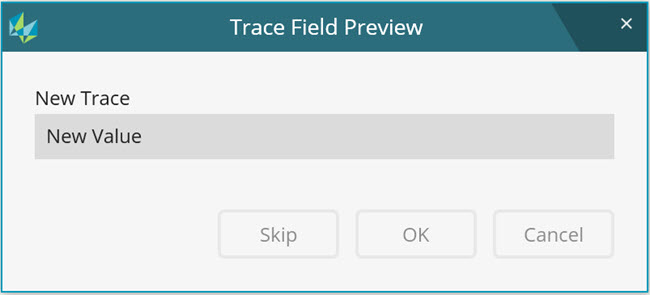
İz Alanı Önizleme iletişim kutusu
Önizleme iletişim kutusu PC-DMIS'in yürütme sırasında gösterdiği gerçek İz Alanı iletişim kutusunun aynısıdır. Önizlemeyi kapatmak için  tıklatın.
Düzen penceresinde TRACEFIELD komutu örneği:
TRACEFIELD/DISPLAY=YES,REPORT=NO,DISPLAY MESSAGE=Operatör adını yazın; Operatör : Sam
TRACEFIELD/DISPLAY=YES,REPORT=NO,DISPLAY MESSAGE=Toplu işlem numarası / Kimlik numarası; K0006 : 4
 Düzen penceresinde TRACEFIELD Komutu
Ayrıca Düzen penceresini kullanarak iz alanının adını, görüntü mesajı ve geçerli değerini değiştirebilirsiniz.
TRACEFIELD komutu için Düzen penceresindeki komut satırı şöyle görünür:

Komut modunda TRACEFIELD komutu
Görüntüle - Bu değiştirme alanı yürütme sırasında İz Alanı iletişim kutusunu gösterilip gösterilmeyeceğini denetler. Bu alan EVET ile HAYIR arasında değişir.
Rapor - Bu geçiş alanı anahtar izin adının ve değerinin ölçüm raporunda görüntülenip görüntülenmeyeceğini belirler. Bu alan EVET ile HAYIR arasında değişir.
Görüntü Mesajı - Bu alanda yürütme sırasında iz alanı için görüntülenen mesaj bulunur.
Ad - Bu alan, iz alanının adını tutar.
Değer - Bu alan, iz alanının mevcut değerini tutar.
Kaynak olarak Yok öğesini seçerseniz, iz adını, görüntü mesajı ve değeri yazabilir veya düzenleyebilirsiniz.
Kaynak olarak Q-DAS öğesini seçerseniz, Ad bir açılır listeye dönüşür. Açılır listeden bir iz adı seçin.
Tek bir değer bulunan bir satırınız varsa, değeri yazabilir veya düzenleyebilirsiniz.
Her biri kendi değerine sahip olan birden fazla satırınız varsa, kullanılabilir değerler listesinden bir değer seçebilirsiniz.

Bir TRACEFIELD komutunun alanlarındaki değişkenleri şu koşullarda kullanabilirsiniz:
Kullanmak istediğiniz değişkenleri yordamın başlarında, herhangi bir TRACEFIELD komutundan önce tanımlamanız gerekir.
Düzen penceresinde veya iletişim kutusunda TRACEFIELD komutundaki karşılık gelen alanlara değişken adlarını yazmanı gerekir.
İletişim kutusunda Kaynak için Yok ayarlanmışsa, tüm alanlara (ad, mesaj veya değer) bir değişken yazabilirsiniz. Kaynak için Q-DAS ayarlanmışsa, sadece değer alanına değişken yazabilirsiniz. Ayrıca, ancak TRACEFIELD komutu tek bir değer içeriyorsa bir değer için değişken yazabilirsiniz.
Ölçüm yordamında bir TRACEFIELD komutundan bir değeri okumak için GETTRACEVALUE() işlevini kullanın. Bu ve tüm dize işlevleri hakkında bilgi için bu dokümantasyondaki "Dize İşlevleri"ne bakın.
Aşağıdaki örnek, iletişim kutusunda Kaynak ayarı Yok yapıldıktan sonra TRACEFIELD komutunda yer alan değişkenleri göstermektedir:
ASSIGN/V1="OPERATÖR"
ASSIGN/V2="OPERATÖR ADINI YAZIN"
ASSIGN/V3="Sam"
TRACEFIELD/DISPLAY=YES,REPORT=NO,DISPLAY MESSAGE=V2 ; V1 : V3
Yürütme Sırasındaki İz Alanı İletişim Kutusu
Tek bir değer için, İz Alanı iletişim kutusu bir değer yazmak veya değeri düzenlemek için bir kutu görüntüler:
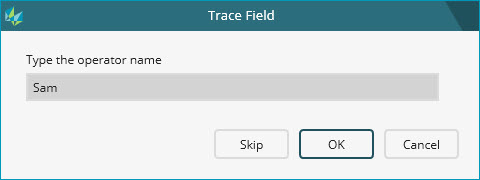
Yürütme sırasında Tek Değer içeren İz Alanı iletişim kutusu
Birden fazla değer için, İz Alanı iletişim kutusu bir değer seçilebilecek bir liste görüntüler:
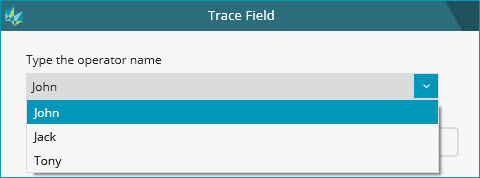
Yürütme sırasında Çoklu Değer içeren İz Alanı iletişim kutusu
Yürütme Örneği - Tek Bir TRACEFIELD Komutu

Tek bir iz alanı örneği
Yürütme sırasında, PC-DMIS olağan İz Alanı iletişim kutusuyla tek bir TRACEFIELD komutu görüntüler:
Yürütme sırasında Tek İz Alanı iletişim kutusu
Atla - Bu düğme iz alanını atlar ve değeri kullanmaz. İz alanı zorunluysa bu düğme kullanılamaz.
Tamam - Bu düğme yürütülen iz alanları varsa bunların değerlerini kabul eder.
İptal - Bu düğme, PC-DMIS ölçüm yordamının yürütülmesini iptal eder.
Yürütme Örneği - Birden Fazla Art Arda TRACEFIELD Komutu
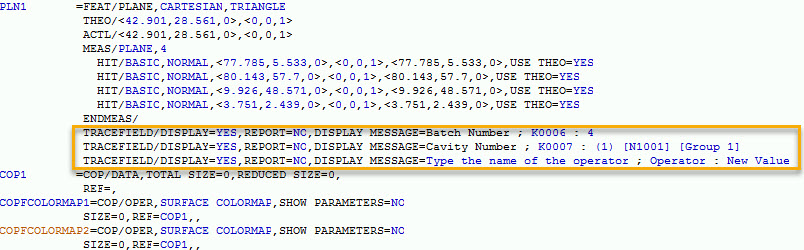
Art arda üç TRACEFIELD komutu içeren örnek
Yürütme sırasında PC-DMIS art arda gelen birden fazla komutu birleştirir, böylece bunlar tek bir İz Alanı iletişim kutusunda görünür. Her komut için ayrı bir iletişim kutusu kullanmak yerine PC-DMIS bilgileri tek bir iletişim kutusundan topladığından bu şekilde komutların birleştirilmesi size zaman kazandırabilir:
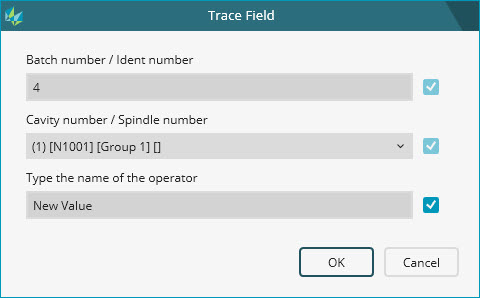
Art arda iz alanları için Çoklu İz Alanı iletişim kutusu
Onay Kutusu - Mavi onay kutusu yürütme sırasında bir iz alanını dahil etmenize veya atlamanıza olanak tanır.
Herhangi bir onay kutusunu seçerseniz PC-DMIS bu iz alanlarını yürütür.
Herhangi bir onay kutusunu temizlerseniz PC-DMIS bu iz alanlarını atlar ve bu değerleri kullanmaz. Bir iz alanı zorunluysa onay kutusu o iz alanı için kullanılamaz.
Tamam - Bu, yürütülen iz alanları varsa bunların değerlerini kabul eder.