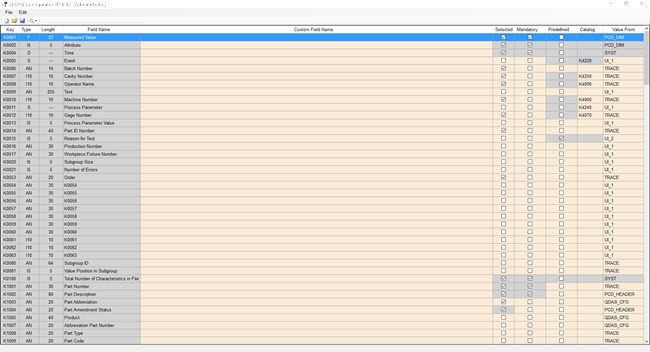
K-alanı yapılandırma dosyası, Q-DAS ASCII Aktarım Biçimi dosyasına göndermek için kullanıcının organizasyonunun seçtiği K-alanlarını belirtir. Kullanılan K-alanlarını, onlar için izin verilen değerleri ve bu değerlerin nereden alınacağını belirtebilirsiniz.
Yapılandırma dosyasını bu klasörde bulabilirsiniz:
C:\Users\Public\Documents\Hexagon\PC-DMIS\2023.2\Q-DAS\Settings
Dosya adı:
<ad>.qdascfg.xml
Burada <ad>, kaydettiğinizde dosyaya verdiğiniz addır.
Önceden tanımlanan K-alanı değerlerini de ayarlayabilirsiniz. Ayrıntılar için, bkz. "Önceden Tanımlanan Değerleri Ayarlama".
PC-DMIS'in desteklediği K-alanları için bkz. "Desteklenen K-Alanları".
K-alanı yapılandırma dosyasını oluşturmak için şu adımları izleyin:
Q-DAS Configurator uygulamasını açmak için, İşlem | Q-DAS | Yapılandırıcıyı Aç menü seçeneğini seçin.
Q-DAS Configurator'ndan, Ayar | K-Alanı Yapılandırması öğesini seçerek K-Alanı Yapılandırmasını Ayarlama iletişim kutusunu açın. PC-DMIS geçerli K alanı yapılandırma dosyasını açar ve desteklenen tüm K alanlarını tablo biçiminde görüntüler.
Başka herhangi bir K-alanı yapılandırma dosyasını açmak için K-Alanı Yapılandırmasını Kur iletişim kutusundan Dosya | Aç öğesini seçin.
PC-DMIS, seçim için herhangi bir yeni K alanı varsa K alanı yapılandırma dosyasını güncellemek için bir mesaj görüntüler.
Dosyayı güncellemek için Evet'i tıklatın.
Dosyayı önceki sürümle kullanmak istiyorsanız Hayır'ı tıklatın.
K-Alanı Yapılandırması Kurulumu iletişim kutusu
Bilgisayarınıza birden fazla K-alanı yapılandırması kaydetmek için, Dosya menüsünü ya da iletişim kutusundaki araç çubuğu düğmelerini kullanabilirsiniz.
Ayrıca K-alanı yapılandırmaları oluşturabilir ve yükleyebilirsiniz.
Değiştirilebilen değerleri hızlı bir şekilde bulmak ve değiştirmek için Düzen menüsündeki Bul ve Değiştir seçeneğini kullanabilirsiniz.
Açık kahverengi sütunları değiştirebilirsiniz. Bu alanlardaki bazı açılır listelerin değerlerini değiştirebilirsiniz. Bunun için, seçmek için değeri tıklatın ve sonra hücrenin açılır okunu görüntülemek için yeniden değeri tıklatın. Gri arka planlı hiçbir şeyi düzenleyemezsiniz.
Sütunların açıklamaları için, bkz. "Sütunlar ve Açıklamaları".
Özel bir adla bir K-alanını tanımlamak için, adı Özel Alan Adı sütununa yazın.
Q-DAS Configurator uygulamasında görünmesi için bir K-alanını etkinleştirmek için Durum sütunundaki onay kutusunu seçin.
Bir alanın bir değeri olduğundan emin olmak için, Zorunlu sütunundaki onay kutusunu seçin. Q-DAS Configurator uygulamasında, bir değer gerektiren herhangi bir zorunlu alan bir ünlem noktasıyla  görüntülenir.
Önceden tanımlanan değerlerin bir listesiyle bir K-alanı sağlamak için, Önceden Tanımlanan sütununda onay kutusunu seçin. İleriki bir adımda, bu K-alanları, her K-alanı için kullanılabilir değerlerin listesini tanımlayabileceğiniz Önceden Tanımlanan Değerlerin Kurulumu iletişim kutusunda görünür.
Bir K-alanını bir Q-DAS kataloğuna atamak için, K-alanının satırını seçin. Seçili satır mavi vurgulanır. Katalog sütunundaki açılır oku tıklatın ve sonra kullanılacak katalogu seçin.
Değerin Kaynağı sütunu bir K-alanının değerinin nereden geldiğini tanımlar. K-alanının satırını seçin. Seçili satır mavi vurgulanır. Değerin Kaynağı sütunundaki açılır oku tıklatın ve sonra değerin geldiği yeri seçin.
Yapılandırma dosyasını kaydetmek için, Dosya | Farklı Kaydet'i seçerek Farklı Kaydet iletişim kutusunu açın. Dosya adı kutusuna bir ad yazın.
Q-DAS Configurator uygulamasına dönmek için, Dosya | Çıkış'ı seçin.
Daha fazla bilgi için: