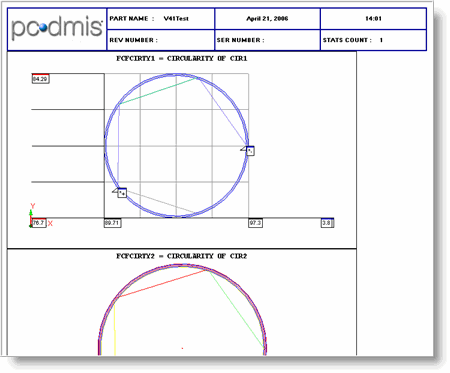
AnalysisWindow nesnesi, bir etiket şablonuna veya bir özel rapora PC-DMIS Grafik analiz penceresi eklemek için kullanılır. Ardından, PC-DMIS, içerisindeki bir analiz nesnesi ile etiket şablonu kullanarak, Rapor penceresinde bir rapor penceresi kullanan boyutların grafik analizini görüntüler. 

Analiz penceresi hakkında bilgi için "Rapor Komutları Ekleme" bölümündeki "Analiz Penceresiyle İlgili Komutlar Ekleme" konusuna bakın.
AnalizPenceresi nesnesi yalnızca Özellik Denetim Çerçevesi boyutlarıyla çalışır. Eski boyutlarla çalışmaz.
Nesneyi işlemek
Bu nesneyi Rapor penceresinde etkinleştirmek için çift tıklayabilirsiniz. Bu, Rapor penceresinde nesnenin görüntüsünü anında değiştirmenizi sağlar. Nesne etkin hale geldikten sonra, nesnenin grafik görüntüsünü fare tekerleğini kullanarak yakınlaştırma veya uzaklaştırma yapabilirsiniz ve dönüşünü değiştirebilirsiniz. Nesne dışındaki bir yere tıklandığında nesne devre dışı kalır. Ayrıca, Rapor penceresinde nesneyi sağ tıklatarak aşağıda açıklanan Grafik Analiz Seçenekleri iletişim kutusuna erişebilirsiniz.
Nesnede döndürülmüş bir grafik ekranı orijinal yönüne geri döndürmeniz gerekiyorsa, nesneyi sağ tıklatın ve kısayol menüsünde Görünüm menüsünden Görünümü Geri Yükle öğesini seçin. Bu, nesnede görüntülenen grafik bilgilerini orijinal vektörüne geri yükler.

Görünümü Geri Yükle menü öğesi
Görünüm menüsündeki diğer menü öğeleri, Yatay Çevir ve Dikey Çevir nesnenin yatay ve dikey yönünü çevirir.
Özel Raporlarda Nokta Bilgisi Kutuları Kullanma
Özel bir rapora bir AnalysisWindow nesnesi eklerken, hangi nokta bilgilerinin görüntüleneceğini ve nasıl görüneceğini denetlemek için kullanılacak etiket şablonunu tanımlayarak aşağıdaki iki özelliği kullanabilirsiniz:
PointInfoLabel - Bu özellik, Raporlama alt dizininizde etiket şablonlarını göstererek Dosyalara Gözat iletişim kutusunu görüntüler. Bu iletişim kutusunu, AnalysisWindow nesnesinin içinde Nokta Bilgisi kutuları oluştururken PC-DMIS'nin kullanmasını istediğiniz etiket şablonunu seçmek için kullanabilirsiniz. Seçildiğinde, özellik AnalysisWindow nesnesi içinde bulunan etiket adını görüntüler ve tüm Nokta Bilgisi kutuları hemen güncellenir.
PC-DMIS seçili şablonu hatırlar ve Özel Rapor düzenleyicisine eklenen daha sonraki AnalysisWindow nesnelerinde kullanır. Tanımlanan şablon da PC-DMIS Ayarlar Düzenleyicisi'nin Raporlama kısmı altındaki LastUsedPointInfoLabel girişinde depolanır.
Bu özellikte bir etiket şablonu tanımlamazsanız, kullanılan tüm Nokta Bilgisi kutuları bir PointInfo nesnesini Özel Rapor düzenleyicisine sürüklemişsiniz gibi oluşturulur. Bu durumda, bir etiket şablonu oluşturmaz, ancak dahili olarak oluşturulur.
Kullanabileceğiniz bazı etiket şablonları: ga_point_info.lbl, ga_point_info2.lbl ve ga_point_info_devonly.
Bu özelliği temizlemek için, Dosyalara Gözat iletişim kutusunu açın, Dosya adı kutusunda listelenen dosya adını kaldırın ve İptal'i tıklatın.
SelectPointInfo - Bu özellik Nokta Bilgisini Düzenle iletişim kutusunu görüntüler. Bu iletişim kutusu AnalysisWindow nesnesinin penceresinin için Nokta Bilgisi kutuları oluşturmanızı sağlar. Bu iletişim kutusu PointInfoLabel özelliğinde tanımlanmış bir etiket şablonunuz olup olmamasına göre iki farklı stilde gelir.
Tanımlanmış yoksa, standart Nokta Bilgisini Düzenle iletişim kutusu görüntülenir:

Nokta Bilgisini Düzenle iletişim kutucuğu
Tanımlanmış varsa, biraz farklı bir Nokta Bilgisini Etiketle Düzenle iletişim kutusu görünür:

Etiket iletişim kutusuyla Nokta Bilgisini Düzenle
Bu iletişim kutuları birbirine benzer, ancak bir etiket tanımladıysanız, yalnızca Nokta bilgileri biçim alanını kullanarak öncü çizgileri gizlemeyi veya göstermeyi seçebilirsiniz. Bunun nedeni özelleştirilmiş bir etiket şablonu kullandığınızda diğer öğelerin geçerli olmamasıdır. Bu iletişim kutularından herhangi birindeki kullanılabilir öğeler hakkında bilgi için, "Rapor Komutları Ekleme" bölümündeki "Nokta Bilgileri Kutuları Ekleme" konusuna bakın.
Bu nesnenin ne görüntülediğini belirlemek için birçok özelliğini değiştirebilirsiniz. Şablon düzenleyicisi içindeki Grafik Analiz iletişim kutusuna erişmek için (Ayarlar İletişimi) özelliğini de kullanabilirsiniz. Bu iletişim kutusu, AnalysisWindow nesnesinin birçok özelliğini ayarlamanızı sağlar. İki sekme mevcuttur:
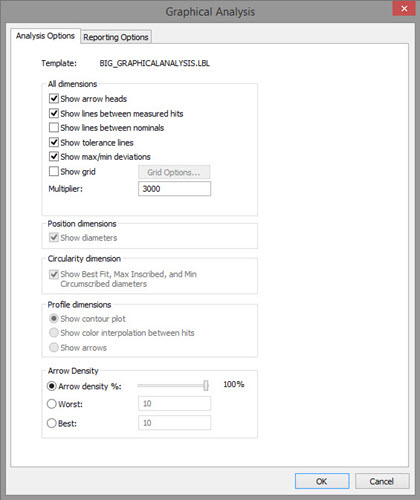
Grafik Analiz iletişim kutusu
Analiz Seçenekleri sekmesi
Bu sekmedeki seçeneklerin bir açıklaması için "Rapor Komutları Ekleme" bölümündeki "Boyut Seçenekleri" konusuna bakın. (Sekmenin üstüne yakın Şablon adı yalnızca Rapor penceresinde bir AnalysisWindow nesnesini düzenlerseniz görünür. Doğrudan Rapor penceresi içinde düzenleme hakkında bilgi için bkz. "Grafik Analizi Düzenle".)
Bu sekmedeki seçeneklerin bir açıklaması için aşağıdaki "Kullanılabilir Özellikler" alt konusu altındaki ilgili özelliklere bakın.
Bu sekmedeki seçeneklere bağlı özellikler şunlardır:
Çizgi rengi (ölçülen) - bkz "MeasuredLineColor"
Çizgi stili (ölçülen) - bkz "MeasuredLineStyle"
Çizgi rengi (nominal) - bkz "NominalLineColor"
Çizgi stili (nominal) - bkz "NominalLineStyle"
Öizgi stili (sapma) - bkz "DeviationLineStyle"
Küre boyutu - PC-DMIS, bu seçeneği yalnızca Çizgi modundayken etkinleştirir. Bu değer, çizginin ucunun çapını mm olarak tanımlar. PC-DMIS'i inç birimlerinde çalıştırırsanız, yazılım girdiğiniz değeri yalnızca görüntüleme amacıyla mm'ye dönüştürür.
Bu değeri, AnalysisViewLollipopSphereSizeInMM ayarıyla Ayarlar Düzenleyicisi'nde ayarlayabilirsiniz. Bu ayar hakkında ayrıntılar için PC-DMIS Ayarlar Düzenleyicisi dokümantasyonundaki "AnalysisViewLollipopSphereSizeInMM" konusuna bakın.
Analiz nesnesinin bu ve diğer özelliklerini raporda görüntüleyebilirsiniz. Örneğin, Dosya | Raporlama| Yeni | Özel Rapor öğesini seçin ve sonra raporda analiz nesnesini oluşturun. Sonra nesneyi sağ tıklatın ve Özellikler'i seçin. PC-DMIS, analiz nesnesi raporu ile ilgili tüm özellikleri listeler:

Analiz nesnesi rapor özellikleri örneği
Üç yüzlü göster - bkz "TrihedronShow"
Min/Maks top boyutu - bkz "MaxMinSize"
Minimum top rengi - bkz "MinColor"
Maksimum top rengi - bkz "MaxColor"
BackColor rengi - bkz "BackColor"
Çizgi Boyutu - bkz "PenWidth"
Öncü çizgi sonlandırma - bkz "LeaderTermination"
Sapma göster - bkz "DeviationShow"
Başlık Göster - bkz "TitleShow"
Sınır Göster - "BorderShow"
Bu nesne için kullanılabilir özellikler aşağıda listelenmiştir:
Aksi belirtilmedikçe tüm özellikler Özel Raporlarda kullanılır. Arkasında yıldız işareti (*) bulunan özellikler Rapor Şablonu Oluşturucu'da da kullanılır.
(Ayarlar İletişimi) *
Seçili AnalysisWindow nesnesi için Grafik Analizi Seçenekleri iletişim kutusunu görüntüler.
Ok En İyi Değeri
Okları görüntülemek için en iyi sapmaların sayısını tanımlar.
Ok Yoğunluğu Seçenekleri
Ok yoğunluğunun nasıl işleneceğini tanımlar.
0 - Yüzdeye Göre - Bu, Boyut Analizi Seçenekleri iletişim kutusunun Ok yoğunluğu kaydırıcısında tanımlanan yüzdeyi kullanır.
1 - En Kötüye Göre - Bu, Ok En Kötü Değeri özelliğini kullanır.
2 - En İyiye Göre - Bu, Ok En İyi Değeri özelliğini kullanır.
Ok En Kötü Değeri
- Okları görüntülemek için en kötü sapmaların sayısını tanımlar.
ArrowHeads *
İletişim kutusundaki Ok Başlarını Göster onay kutusu ile aynıdır.
AutoScaleToFit
Analiz edilen bilgiyi ölçeklendirir, böylece bu bilgi nesnenin sınırları içine sığar.
BackColor *
Ortak Özellikler
BorderShow *
AnalysisWindow nesnesinin kenarını gösterir veya gizler.
Bottom *
Ortak Özellikler
CadNominalStepValue
Çoklu çizgi boyunca CAD enterpolasyonuna yansıtılan noktaların yoğunluğunu tanımlar ve GenerateCadNominal özelliğinin içindeki CAD modelinden eklenen noktalar içindir.
CircularityMaxMinDiameters *
İletişim kutusundaki En İyi Uyumu, Maksimum Kaydedilmiş ve Minimum Sınırlanmış Çapları Göster onay kutusu ile aynıdır.
DeviationLineStyle
Sapma çizgisinin stilini tanımlar.
Silindir - Sapma çizgileri bir ok başıyla sonlanan silindirler olarak çizilir.
Çizgi - Sapma çizgileri basit çizgiler olarak çizilir.
DeviationShow
Sapma çizgilerini gösterir veya gizler. Bunlar varsayılan olarak ok şeklinde çizilir.
Enable *
Ortak Özellikler
GenerateCadNominal
CAD modeline daha yakından benzeyen bir çizgi görmek üzere gerekli CAD mode üzerine ek noktalar yansıtarak daha düz bir nominal çoklu çizgi oluşturur. Bu ek noktaların yoğunluğu, CadNominalStepValue özelliğini kullanarak arttırılabilir veya azaltılabilir.
KılavuzGöster *
Analiz penceresi için 3B kılavuz benzeri zemini görüntüler.
LabelOffset
Vuruş konumundan belirlenen ofset mesafesinde bir kullanıcı tanımlı Nokta Bilgisi etiketi konumlandırır. Kullanılacak etiket, PointInfoLabel özelliği içinde tanımlanır.
LeaderTermination
Nokta Bilgisi kutuları ile onların ilişkili nokta konumları arasındaki lider çizgileri için sonlandırma konumu belirler:
Okun Sonu - Öncü çizgiler ok sonu konumlarını gösterir.
Nominal - Lider çizgileri nominal nokta konumlarını gösterir.
Ölçülen - Lider çizgileri, ölçülen nokta konumlarını gösterir.
Left *
Ortak Özellikler
MaxColor
Maksimum sapmalar için küre nokta rengini belirler. Varsayılan kırmızıdır (0.0.225).
MaxMin *
İletişim kutusundaki Maks/Min Sapmaları Göster onay kutusu ile aynıdır.
MaxMinSize
AnalysisWindow nesnesinde Maks/Min noktalarını işaretleyen küre noktasının çapını belirler. Varsayılan 0'dır.
MeasuredLineColor
Ölçülen vuruşlar arasında çizgiler görüntülendiğinde bu, kullanılan çizgi rengini belirler.
MeasuredLineStyle
Ölçülen vuruşlar arasında çizgiler görüntülendiğinde bu, kullanılan stili belirler. Katı veya Çizgili öğesini seçebilirsiniz.
MinColor
Minimum sapmalar için küre nokta rengini belirler. Varsayılan mavidir (255.0.0).
NominalLineColor
Nominal grafik çizgisinin rengini belirler.
NominalLineStyle
Nominal grafik çizgisinin stilini belirler. Katı veya Çizgili seçebilirsiniz.
PC-DMIS Komut Nesneleri
Genel Özellikler
PC-DMIS Refarans
Genel Özellikler
KalemGenişliği
Analiz nesnesindeki çizgiler için çizgi boyutunu ayarlar. Varsayılan 0'dır. Maksimum çizgi genişliği grafik kartınıza ve sürücüye göre belirlenir.

8 (üst) ve 0 (alt) KalemGenişliği
PointInfoLabel
AnalysisWindow nesnesine bağlı Nokta Bilgileri kutularını kullanmak için etiket şablonunu seçer. Bu nesnedeki kullanım tanımlı etiketler, LabelOffset özelliğini kullanarak hariç olmak üzere taşınamazlar.
ProfileMeasured *
İletişim kutusundaki Ölçülmüş Vuruşlar Arasındaki Çizgileri Göster onay kutusu ile aynıdır.
ProfileNominal *
İletişim kutusundaki Nominaller Arasındaki Çizgileri Göster onay kutusu ile aynıdır.
ProfileOptions *
İletişim kutusundaki Profil Boyutları alanından, seçenek tuşlarından birinin seçilmesi ile aynıdır.
ProfileTolerances *
İletişim kutusundaki Tolerans Çizgilerini Göster onay kutusu ile aynıdır.
Right *
Ortak Özellikler
CetvelÖğeX
Analiz Kılavuz Seçenekleri iletişim kutusunda tartışılan öğe Sayısı XYZ kutuları ile aynıdır.
RulerElemY
Analiz Kılavuz Seçenekleri iletişim kutusunda tartışılan öğe Sayısı XYZ kutuları ile aynıdır.
RulerElemZ
Analiz Kılavuz Seçenekleri iletişim kutusunda tartışılan öğe Sayısı XYZ kutuları ile aynıdır.
Scale
Spesifik bir orana göre Analiz penceresini ölçeklendirir. Format, n1 ve n2'nin iki sayı olduğu n1:n2'dir. Örneğin, 1:3 değeri, bilgiyi Analiz penceresinde normal boyutunun üç katı kadar gösterir; ve 2:1 değeri bilgiyi normal boyutunun yarısı kadar gösterir. Fare düğmelerini kullanarak odaklanırsanız, özellik geçerli odaklanma oranını da gösterecektir.
Ölçeklendir özelliğinin çalışabilmesi için AutoScaleToFit özelliğinin Hayır'a ayarlanması gerekir.
SelectPointInfo
AnalizPenceresi nesnesindeki Nokta Bilgileri kutularında görüntülenecek nokta bilgilerini seçebilmeniz için bir iletişim kutusu görüntüler.
TitleShow *
AnalysisWindow Nesnesinin üzerinde boyutlandırılan öğelerin metnini gösterir veya gizler.
Top *
Ortak Özellikler
TPDiameters *
İletişim kutusundaki Çapları Göster onay kutusu ile aynıdır.
Transparent
BackColor özelliğinde tanımlı herhangi bir rengi devre dışı bırakır ve nesneyi saydamlaştırıp nesnenin arkasındaki diğer nesneleri gösterir.
TrihedronShow
Üçyüzlü simgesini gösterir veya gizler. Ya da, her bir eksen boyunca bir cetvel göstermek için Cetvel öğesini seçebilirsiniz.
Görünen *
Ortak Özellikler