 tıklatın.
Aşağıda çeşitli nesnelerde kullanılan bazı ortak özellikler bulunmaktadır. Diğer birçok nesnenin çekirdek özellik kümesini oluştururlar. Bir nesneye özgü özellikler o nesnenin dokümantasyonunda anlatılır. Olayların özellikleri "Olaylar Hakkında" konusunda açıklanır.
Ortak Standart ve Gelişmiş Özellikler<
Accelerator
Bu, denetimi hızlandırmak için ALT tuşuyla birlikte bir harfi kullanmanızı sağlayan bir kısa yol tanımlamanıza izin verir. Tanımlanan harf veya simge, diğer kısa yollarla (menü çubuğundaki kısa yollar da dahil) kullanılmamalı, benzersiz olmalıdır. Bu, çoğu form kontrolleri ile birlikte kullanılır.
Alignment
Metin nesnesini çevreleyen dikdörtgenin içindeki metnin hizalanması.
AnchorSnaps
Birleştirme Noktalarını Gir iletişim kutusunu kullanarak birleştirme noktalarını oluşturmanıza, silmenize veya değiştirmenize izin veren alan. Birleştirme noktaları elips, dikdörtgen, metin kutusu veya biteşlem görüntü nesnelerinde bulunur.
Çizgi veya Çokluçizgi nesnelerini çizginin ucunu görüntülenen mavi birleştirme noktasına sürükleyerek bir nesnenin birleştirme noktalarına bağlayabilirsiniz.
Bağlanıldığında, nesneyi yeni bir konuma sürüklediğinizde, sonuçta oluşan çizgi birleştirme noktasına bağlı kalır, gerektiğinde döndürülür, uzatılır ve kısaltılır. Bu özellik, sık sık taşıdığınız bir nesneyi devamlı gösteren bir "öncü çizgi" oluşturmak gerektiğinde yardımcı olur.
Birleştirme noktalarını görüntülemek için, Düzen araç çubuğunda Birleştirme Noktalarını Görüntüle simgesini tıklatın.
Auto Size
- Nesnenin boyutlarını içerdiği metne göre kendi kendine otomatik olarak değiştirip değiştirmeyeceğini belirler.
Bu YES olarak ayarlanırsa ve Word Break NO olarak ayarlanırsa, metin nesnesi genişliğini otomatik olarak ayarlar.
Bu YES olarak ayarlanırsa ve Word Break YES olarak ayarlanırsa, metin nesnesi yüksekliğini otomatik olarak ayarlar.
BackColor
Nesnenin arka alan rengidir. Bu renk, nesneyi çevreleyen dikdörtgeni doldurmak için kullanılır.
Nil - Bu, değer yok anlamına gelir. Bu, nesnenin arkasındaki diğer renkli nesnelerin görünmesine izin verecek şekilde arka alanın saydam olacağı anlamına gelir. Varsayılan olarak, ArkaRenk özellikli her şey Nil olarak ayarlanır.
Rengi Nil olarak ayarlamak, rengi RGB(255,255,254) olarak ayarlar ve daha sonra Rapor penceresinde saydam yapılır.
RGB(255,255,254) rengini belirtmeyi denerseniz, PC-DMIS, otomatik olarak saydam olmayan bir renk olan RGB(255,255,255) rengine ayarlar. Bu, nesnenin nasıl görüntülendiğini etkilemez.
Etiketiniz RGB(255,255,254) rengini kullanan bir biteşlem görüntüsüne sahipse, PC-DMIS bu rengi Rapor penceresi içinde saydam yapar.
BorderStyle
Nesnenin çevresine çizilen kenarlığın stilidir.
Bottom
Şablonun veya formun en üstünden nesnenin dikdörtgeninin en altına kadar olan piksel cinsinden mesafe.
CursorPointer
Kullanıcı fareyi nesnenin üzerine sürüklediğinde imleç görüntülenir.
Enable
Nesneyi etkinleştirir veya devre dışı bırakır. Devre dışı bırakılmış bir nesne, hala görünebilir, ancak kullanıcı girişlerine karşılık vermez.
Font
YazıTipi, nesnenin içinde görüntülenen metinde kullanılır.
ForeColor
Nesnenin ön alan rengidir. Metin nesnesinde metin rengini belirtir.
Group
Bu, düğmeler, onay kutuları, radyo düğmeleri ve benzeri gibi form nesneleri ile birlikte kullanılır.
HatchStyle
Bu, nesne ile kullanılacak desen (tarama) türünü ayarlar. Kullanılabilir desenler:
Yatay

Dikey

Çapraz

Ters Çapraz

Kesişen

Çapraz Kesişen

Bunu kullanan nesneler şunlardır: Border, Ellipse, Histogram, TextVar
HelpContextID
Bu, çağrılan yardım konusuna özgü bağlam kimliğidir. Bu, genellikle WinHelp( ) komutunu çalıştıran Yardım düğmesi türüyle birlikte kullanılır.
Layer
Bu, geçerli nesneyi seçili katmana atar.
Left
Şablonun veya formun sol tarafından nesnenin dikdörtgeninin sol tarafına kadar olan piksel cinsinden mesafe.
LineStyle
Bu, nesnenin çizgi stilini (veya sınır stilini) Katı, Çizgi, Nokta, Çizgi-nokta ve Çizgi nokta nokta olarak değiştirir.
LineWidth
Bu, çizginin (veya sınırın) genişliğini piksel olarak ayarlar.
(Nesne Kodu)
Bir şablonda veya formda bir nesneyi tanımlayan benzersiz addır. BASIC dilini kullanarak bir nesnenin özelliğine veya yöntemine erişmeniz gerektiğinde aşağıdaki söz dizimini kullanın:
{Nesne Kodu}.{özellik veya yöntem adı}
Orientation
Nesnenin içindeki metnin yönüdür. Yatay metin soldan sağa doğru gider. Dikey Yukarı alttan üste doğru gider. Dikey Aşağı üstten alta doğru gider.
Padding
Bu özellik, metnin etrafına verili miktarda beyaz boşluk pikselleri ekler.
PC-DMIS Komutları
(Yalnızca Özel Rapor Düzenleyici'ye eklenen nesneler için görünür)
Raporunuzda bulunan nesnelere komut referansları ekler veya kaldırır. Raporunuzdaki bir nesneyi seçin ve bu özelliği seçin. PC-DMIS Komutları iletişim kutusu görünür.
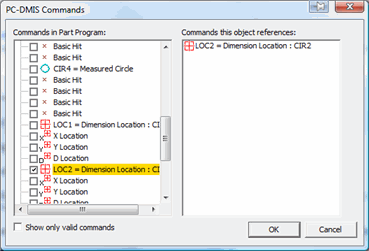
PC-DMIS Komutları iletişim kutusu
Varsayılan olarak, ölçüm yordamınızdaki tüm komutlar soldaki genişletilebilir ve daraltılabilir listede görünür. Ancak, Label nesnesi, GridControlObject, Analysis nesnesi ve DimensionHistogram nesnesi gibi bazı nesneler için bazı komutlar geçerli olmayabilir. Bu durumlarda bunlar listede devre dışıdır. Yalnızca geçerli komutları göster onay kutusunu seçerek sol taraftaki listede devre dışı komutları gizlemeyi seçebilirsiniz.
Sağ taraftaki liste nesnenin başvurduğu komutları görüntüler.
Seçili nesnenin başvurmasını istediğiniz komutları sol taraftaki listeden seçin. Nesne birden fazla komut almayı destekliyorsa PC-DMIS bunları sol taraftaki listede görüntüler. Ancak, çoğu durumda yalnızca bir komutu seçebilirsiniz.
TAMAM öğesini tıklayın. İletişim kutusu kapanır ve PC-DMIS artık seçili nesnedeki yeni komuta başvurur.
Bu, esas olarak ölçüm yordamından farklı verileri kullanmak için nesneyi güncelleştirmek için alternatif bir yaklaşım sunar. Genel olarak nesneleri güncelleştirmek için kullanılan yol için "Özel Rapora Bilgi Sürükleyip Bırakma" konusuna bakın.
CADReportObject veya AnalysisObject için, onay kutuları işaretlenen özellikler nesneye eklenir. Onay kutuları temizlenen özellikler nesneden kaldırılır. Hiçbir şey işaretlenmezse, PC-DMIS öğeleri PC-DMIS Ayarlar Düzenleyicisi'nin Raporlama bölümünde bulunan HideAllPointsonReport ve HideAllMeasuredFeaturesOnReport girişlerine görüntüler.
Birden fazla komutu destekleyen nesneler için (GridControlObject gibi), bu iletişim kutusu başvurulan komutların sırasını değiştirmenize izin verir.
PC-DMIS Referansları
(Yalnızca Özel Rapor Düzenleyici'ye eklenen nesneler için görünür)
Seçili rapor nesnelerinin başvurduğu komutları izler. Rapor oluşturma sırasında, her komut için, PC-DMIS, her nesnenin komut referansını denetler. Nesne, işlenmekte olan komuta başvuruyorsa, PC-DMIS, komut verisini o nesneye gönderir.
Birçok nesne bir kerede yalnızca bir komutu destekler, ancak bazı nesneler birden çok komuttan veri destekleyebilir (GridControlObject gibi). Komutları Özel Rapor Düzenleyici'ye sürükleyip bırakırsanız, PC-DMIS, referansları yönetme işini dahili olarak kendi yönetir. Bu özelliği yalnızca bir nedenle başvurulan komutlar üzerinde el ile denetime karar verirseniz kullanmanız gerekir.
PenWidth
Nesneyi çizmek için kullanılan kalemin genişliğidir. Metin nesnesinde, kalem genişliği yalnızca metnin çevresine çizilen kenarlığı etkiler.
Right
Şablonun veya formun sol tarafından nesnenin dikdörtgeninin sağ tarafına kadar olan piksel cinsinden mesafe.
ShadowStyle
Bu, sonuçtaki nesnenin 3D gölgesinin konumunu ayarlar. Kullanılabilir konumlar şunlardır:
Üst/Sol, Alt/Sağ veya Hiçbiri
Tag
Kullanıcı tanımlı veriyi saklayan yer tutucudur.
Text
- Metin nesnesinde görünen metindir. Bu alandaki herhangi bir alfasayısal karakterin önüne bir ve işareti (&) yazarak bir kısayol tuşu oluşturabilirsiniz (altı çizili bir karakter olarak gösterilir). Tanımladıktan sonra çalıştırma modu'nda Alt tuşu ile birlikte bu tuşa basarak ilgili denetimin anında odak haline gelmesini sağlayabilirsiniz. Birçok kısa yol tuşu kullanmayı planlıyorsanız, düzenle modunda Düzenle | Düzen | Kısayolları Denetle menüsünü kullanarak benzersiz olduklarından emin olun.
Tabstop
Bu, TAB tuşuna basma işlemi ile nesneye gidilip gidilmediğini belirler. Bu, düğmeler, onay kutuları, radyo düğmeleri ve benzeri gibi form nesneleri ile birlikte kullanılır.
ToolTipText
Çalıştırma modundayken fareyi nesnenin üzerinde getirdiğinizde görüntülenen metindir.
Top
Şablonun veya formun en üstünden nesnenin dikdörtgeninin en üstüne kadar olan piksel cinsinden mesafe.
ValueID
Kimliğin değerini içerir veya desteklenen nesnelerde CurPage ve NumPages değişkenlerini içerir. Bu özelliği denetimi kullanarak alır ve ayarlarsınız. Bu, çoğu form nesnesi ile birlikte kullanılır.
Visible
Nesnenin görünebilirlik durumudur. 1 değeri görünebilirliğe, 0 değeri gizliliğe karşılık gelir.
Word Break
Metin nesnesinin birden fazla metin satırını tutup tutmayacağını belirler. YES olarak ayarlanırsa, PC-DMIS nesne tutucunun genişliğini geçen metin dizelerini nesne tutucunun içinde sonraki satıra kaydırır. NO olarak ayarlanırsa, metin dizeleri tek bir satırda kalır.