Yüzey probu seç.
Menüden (Ekle | Tara | Çizgi Tarama) Çizgi Tarama iletişim kutusunu açın veya İzleyici Ölçüm araç çubuğundan Çizgi Tara düğmesini  tıklatın.
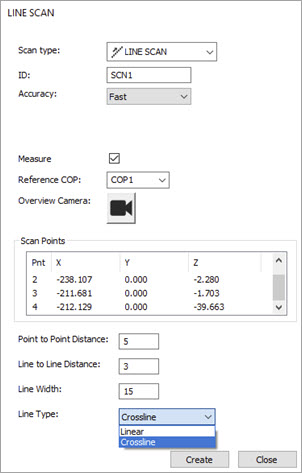
Çizgi Tarama iletişim kutusu
Kimlik alanında taramanız için kimliği güncelleyebilirsiniz veya varsayılan adı kullanabilirsiniz. Bu, PC-DMIS'in Düzen penceresinde görüntülediği tarama komutunun adıdır.
Alan Tarama iletişim kutusunun Doğruluk Ayarları listesinden bir doğruluk seçeneği seçin. Mevcut seçenekler şunlardır: Standart, Hızlı ve Kesin.
Ölçümleri iletişim kutusunu kapattıktan hemen sonra başlatmak istiyorsanız Ölç onay kutusunu seçin. Tanım CAD'de bulunduğu sürece bu seçenek PC-DMIS'i Çevrimiçi veya Çevrimdışı modda çalıştırdığınızda kullanılabilir.
Referans COP listesinden bir COP seçin. Bu, PC-DMIS'in taranan verileri depoladığı COP'tur. Eğer listeden bir COP seçmezseniz veya listede henüz bulunmayan bir COP'u yazarsanız, PC-DMIS yeni bir COP oluşturmak isteyip istemediğinizi sormak için bir ileti görüntüler.
Genel Bakış Kamerası penceresini açmak için Genel Bakış Kamerası düğmesini tıklatın. Pencereyi tarama için bölge ve ayarları tanımlamak için kullanabilirsiniz. Bittiğinde, kapatmak için Genel Bakış Kamera penceresinin sağ üstündeki "X" öğesini tıklatın.
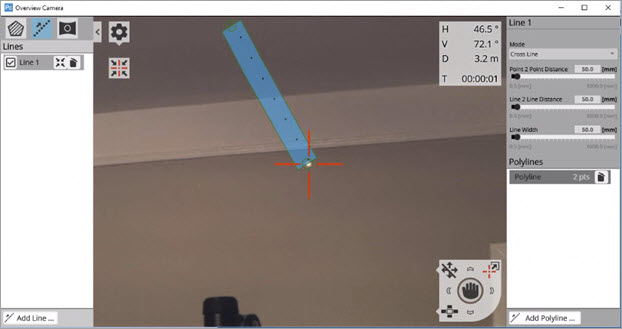
Genel Bakış Kamera penceresi örneği
Genel Bakış Kamerası penceresinde Bölge ayarlarını tanımlayın. PC-DMIS bu ayarları Çizgi Tarama komutunda depolar. Bölge ayarları Nokta'dan Nokta Mesafe, Çizgi'den Çizgi Mesafe ve Büyütme/Küçültme Genişliği'ni içerir.
Bölge ayarları dahil Genel Bakış Kamerası penceresi hakkında ayrıntılar için, uygun Leica kılavuzuna bakın.
Noktadan Noktaya Mesafe kutusuna bir değer yazın. Bu seçenek bir tarama çizgisinde iki ardışık nokta arasındaki minimum mesafeyi belirtir.
Çizgiden Çizgiye Mesafe kutusuna bir değer yazın. Bu değer iki ardışık tarama çizgisi arasındaki minimum mesafeyi belirtir.
Çizgi Genişliği kutusuna bir değer yazın. Bu değer Grafik Görüntüleme penceresinde CAD modelinde çizilen çizginin genişliğini belirtir.
ATS600 Çizgi taramasının Çizgi Türü listesinden seçebileceğiniz iki farklı modu vardır. Her mod için Başlangıç ve Bitiş noktasını ayarlayabilir veya bir rota oluşturmak için birden fazla Başlangıç/Bitiş noktası oluşturabilirsiniz.
Kullanılabilir modlar şunlardır:
Lineer - Bu mod çevreleri veya çizgileri ölçmek istiyorsanız kullanışlıdır. ATS600, ölçüm nesnesine dikse ve tüm ölçmeniz gereken çizgilerse artık bunları çizebilir ve çizgi genişliği için bir değer ayarlayabilirsiniz. Bu, her çizgiyi tam olarak izlemek yerine en hızlı rota kullanılarak ışının farklı noktalar yoluyla taşınmasına izin verir. İzleyicinin mükemmel bir çizgi izlemesi gerekiyorsa çizgi genişliğini minimum değerine (0.5 mm) ayarlayın.

Lineer Çizgi Türü kullanılarak Çizgi tarama örneği
Crossline - Bu mod, ATS600 ışınını ileri geri bir yol boyunca sürerek noktaları toplar. Bu yöntem, nokta bulutu kesitleri yapmak isterseniz kullanışlıdır.

Çapraz Çizgi Türü kullanılarak Çizgi tarama örneği
A = Noktadan Noktaya Uzaklık
B = Çizgiden Çizgiye Mesafe
C = Çizgi Genişliği
Bir nokta bulutu Çapraz Kesiti oluştururken Delta değerini Çapraz çizgi genişliği içinde olacak şekilde ayarlayın.
Çizgi Tarama komutunu Düzen penceresi içine eklemek için Oluştur'u tıklatın ve sonra PC-DMIS ana ekranına dönmek için Kapat'ı tıklatın.
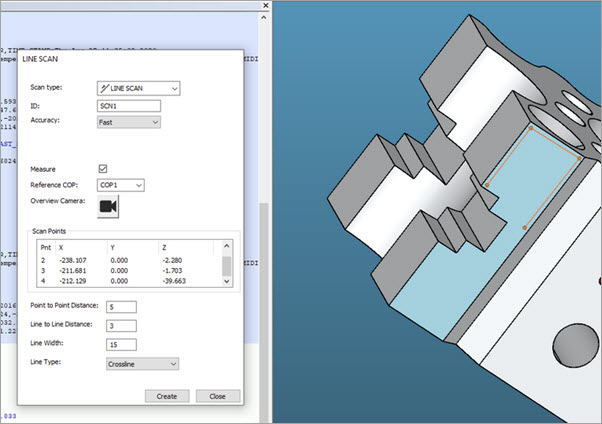
Çizgi Taraması örneği