
Ölçüm yordamının boyut verisi Karakteristikler verisi alanında görünür.
Karakteristikler verisi alanı örneği
Bu alanda aşağıdaki sütunlar bulunur:
# - Bu sütun boyutların PC-DMIS ölçüm yordamında hangi sırada oluşturulduğunu görüntüler.
UID - Bu sütun PC-DMIS ölçüm yordamında atanan boyut için benzersiz numara tanımlayıcısını görüntüler.
Tür - Bu sütun boyut türünün sembolik temsilini görüntüler.
PCD Kimliği - Bu sütun geçerli boyutun metin tabanlı kimliğini görüntüler.
Nominal - Bu sütun boyutun nominal değerini görüntüler.
u. Tol. - Bu sütun boyutun üst toleransını görüntüler.
a Tol. - Bu sütun boyutun alt toleransını görüntüler.
Dosya Numarası - Q-DAS Configurator sonuçları birden fazla dosyaya kaydedebilir. Bu sayı PC-DMIS Q-DAS Arayüzüne, özelliğin rapor edildiği dosya numarasını söyler. Listeden, 1 ila 12 arası dosya numarası, Tümü ve Hiçbiri'ni seçin.
Tümü - Bu seçenek özelliğin tüm sonuç dosyalarında verildiğini gösterir. Bu seçenek tüm özellikler için varsayılan seçimdir. Özelliklerin tümü Tümü olarak ayarlanırsa sonuçtaki dosya tek bir dosyadır.
Hiçbiri - Bu seçenek özelliğin sonuç dosyalarından hiçbirinde verilmediğini gösterir.
1 - 12 - Bu seçenekler özelliği birden fazla sonuç dosyasına vermek istediğinizi gösterir.
Dosyadaki Sıra - Bu sütun özelliğin Q-DAS ASCII Aktarım Biçimi dosyasındaki sıra numarasını görüntüler. Boyutun Q-DAS ASCII dosyasında raporlandığı sıra ölçüm sırasından farklı olabilir.
Sütunu artan veya azalan sırada sıralamak için tablodaki herhangi bir sütun başlığını tıklatabilirsiniz.
K-Alanları
K-alanı sütunları Dosyadaki Sıra sütununun sağ tarafında görünür (aşağıdaki görüntüde B'ye bakın). K-alanı sütunları, geçerli Q-DAS veri dosyasında seçili olan K-alanı yapılandırma dosyasında etkinleştirdiğiniz K-alanlarına bağlı olarak değişir. K-alanlarının durumuna bağlı olarak, burada her boyut ekseninin değerlerini ekleyebilirsiniz. Değerlerin bazıları öneri olarak otomatik ayarlanır.
Bir Q-DAS kataloğuna veya bunun önceden tanımlı değerler listelerine bağlı olarak, seçilebilecek değerler bir açılır listede görünür.
İletişim kutusunun en altındaki yatay kaydırma çubuğunu kullandığınızda, # ile Dosyadaki Sıra arasındaki sütunlar kaymaz (aşağıdaki görüntüde A'ya bakın). Yalnızca K-alanı sütunları (Dosyadaki Sıra sütununun sağındaki sütunlar) kayar.
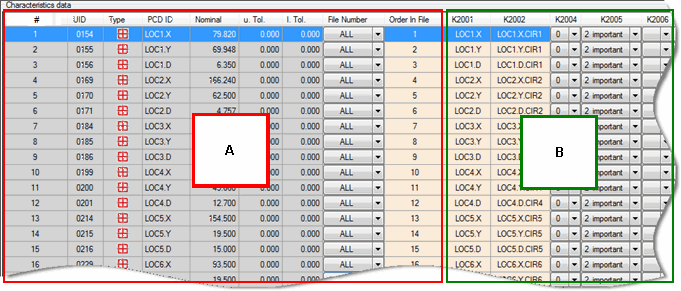
A'daki sütunların yatay olarak kaymadığını ve B'dekilerin kaydığını gösteren örnek
Zorunlu Alanlar
Ünlem işaretiyle işaretlenmiş satırları veya sütunları görebilirsiniz:

Bu sembol, Q-DAS Configurator uygulaması kopyalayabilmeniz için öncelikle doldurmanız veya seçmeniz gereken zorunlu bir alanı gösterir.
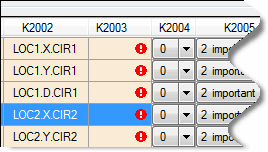
Zorunlu alanların etkin olduğu K-alanı örneği
K-Alanı Araç İpuçları
Farenizin işaretçisini alan adı bilgilerini gösteren araç ipucunu görüntülemek için herhangi bir K-alanı değeri üzerine konumlandırabilirsiniz K-Alanı Yapılandırmasını Kurma iletişim kutusunda Alan Adı sütunundan).
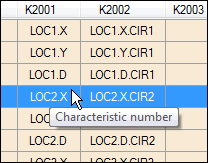
K-alanının alan adını gösteren araç ipucu örneği