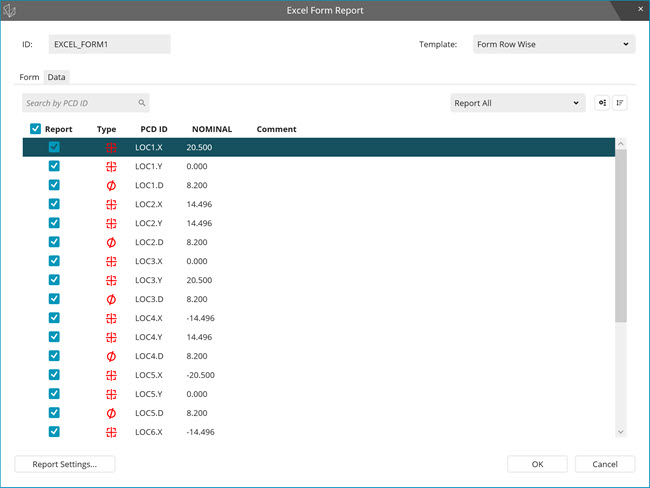
Excel Formu Raporu iletişim kutusunun (Ekle| Rapor Komutu | Excel Formu Raporu) Veri sekmesi Excel Formunda raporlamak istediğiniz boyutları seçmenize ve her boyutun özel alanlarının değerlerini ayarlamanıza olanak verir.
Excel Formu Raporu iletişim kutusu - Veri Sekmesi
Veri sekmesi ölçüm sırasında boyut listesini görüntüler. Sekmede Rapor, PCD Kimliği, Nominal Değer ve özel alan sütunları da görüntülenir. Oluşturduklarınıza ve ilişkilendirdiklerinize bağlı olarak birden fazla alan sütunu olabilir ve Form sekmesinde ilişkilendirilir. PCD Kimliği ve Nominal Değer sütunları boyutları tanımlar. Bu değerleri değiştiremezsiniz.
Arama kutusunda, PCD kimliğini yazarak bir boyut arayabilirsiniz.
Listede, Rapor sütununda, raporda görmek istediğiniz her bir boyutun yanındaki onay kutusunu işaretleyin.
Tümünü Raporla - Bu seçenek rapordaki tüm özellikleri raporlar.
Yalnızca Tolerans Dışını Raporla - Bu seçenek yalnızca rapordaki tolerans dışı özellikleri raporlar.
Yalnızca Tolerans İçini Raporla - Bu seçenek yalnızca rapordaki tolerans içindeki özellikleri raporlar.
Rapor Son Yürütme Verileri ( ) - Bu geçiş düğmesi son yürütme verilerini raporlayıp raporlamamaya karar vermenizi sağlar. Döngüler içindeki özellikleri ölçerken de bu seçeneği açabilirsiniz. Döngüler içinde ölçmek istediğiniz boyutlar için, özel alanlara değer yazabilmeniz için önce ölçüm yordamını yürütmeniz gerekir. Ölçüm yordamını yürüttükten sonra, boyutları görmek için bu seçeneği açabilirsiniz.
Boyutları Yeniden Sırala
Özel bir boyut sırası oluşturabilirsiniz. Bunu yapmak için önce Özel sırayı ayarla düğmesini ( ) tıklatmanız gerekir. Sonra, boyutları yeniden sıralamak için aşağıdaki seçeneklere erişmek için herhangi bir boyutu sağ tıklatabilirsiniz:
Taşı - Bu seçenek bir kerede bir boyutu taşır.
Bunu yapmak için, aşağıdaki adımları uygulayın:
Bir boyut satırı seçin.
Seçili satırı tıklatın.
Boyutu istediğiniz konuma sürükleyin.
Seçili öğeleri yukarı veya aşağı taşımak için Alt + Yukarı Oku veya Alt + Aşağı Oku da kullanabilirsiniz.
En Üste Taşı - Bu seçenek boyutu listenin en üstüne taşır.
En Alta Taşı - Bu seçenek boyutu listenin en altına taşır.
Bunu yapmak için, aşağıdaki adımları uygulayın:
Bir veya daha fazla boyut satırı seçin.
Boyutu seçin. Birbirini izlemeyen birden fazla boyutu seçmek için Ctrl tuşuna basın ve boyutları tıklatın. Art arda boyutları seçmek için ÜstKarakter tuşuna basın ve ilk boyutu tıklatın ve sonra sıradaki son boyutu tıklatın.
Seçili boyutları listenin en üstüne veya en altına taşımak için En Üste Taşı veya En Alta Taşı öğesini seçin.
Taşı ve Buraya Taşı - Bu seçenekler birlikte çok sayıda boyutla ölçüm yordamındaki boyutları sayfalar arasında taşımanıza yardımcı olabilir.
Bunu yapmak için, aşağıdaki adımları uygulayın:
Bir veya daha fazla boyut seçin.
Seçili boyutları sağ tıklatın ve Taşı'yı seçin. Bu, taşınacak seçili boyutları işaretler.
Adım 2'den işaretli boyutları eklemek istediğinizin üzerindeki boyutu seçin.
Seçili boyutu sağ tıklatın ve Buraya Taşı'yı seçin. Bu, adım 1'de seçilen boyutları ekler.
Ölçüm Sırasına Göre Sırala - Bu seçenek boyut listesini orijinal ölçülen sıraya sıfırlar.
Son Kaydedilen Sıraya Göre Sırala - Bu seçenek boyut listesini son kaydedilen boyut sırasına göre sıfırlar. Boyut sırasını düzenlediğinizde ve komutu oluşturduğunuzda, PC-DMIS güncellenen boyut sırasını kaydeder.
Rapor sütunun altında her bir boyuta ait onay kutuları Excel Formu Raporu'nda görmek istediğiniz boyutu seçmenizi sağlar. Varsayılan olarak tüm boyutlar seçilidir.
Belirli onay kutularını seçmek için şu adımları izleyin:
Tüm onay kutularını temizlemek için Rapor sütun başlığının solundaki onay kutusunu tıklatın.
Excel Formu Raporu komutunda görmek istediğiniz boyutların onay kutularını tek tek seçin.
Özel Alan Sütunları
Özel alan sütunları Form sekmesinin görünüm alanında ilişkilendirdiğiniz özel alanlar için sütunlar görüntüler.
Bir özel alanın tek bir değeri varsa, sütunda her boyut için bir metin kutusu görüntülenir. Her bir boyut için ayarlamak istediğiniz metni yazın.
Bir özel alanın birden çok değeri varsa, sütunda her boyut için bir liste görüntülenir. Özel Alan iletişim kutusunda seçilen değer varsayılan değerdir. Her bir boyut için ayarlamak istediğiniz değeri seçin.
Özel alanlar hakkında daha fazla bilgi için bkz. "Özel Alanlar".