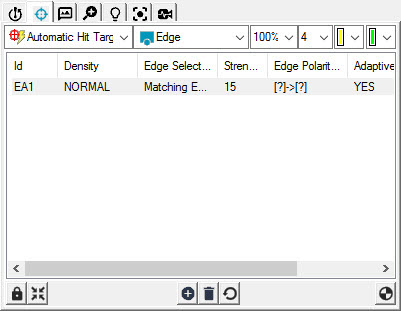
Bir değeri değiştirmek için, istenen hedef için geçerli değeri sağ tıklatın. Değer Yok ise parametre geçerli set için "uygulanamaz".
Kimlik: Bu sütun, hedef listesindeki öğe için benzersiz bir tanımlayıcı görüntüler. Bu aynı Kimlik, Grafik Görüntüleme penceresinin Vision sekmesindeki hedef için araç ipucunda kullanılır.
Min/Maks Türü: Kenar noktası için, Min, Maks veya Ortalama seçeneği seçildiğinde, hedef gerçekte bir dikdörtgen bölgedir. Tarama yönleri içerir ve dikdörtgen alanın boyutu değiştirilebilir. Tanımlanan dikdörtgen bölge içinde kenar algılama için hedefin tarama yönüne paralel birden fazla kenar taraması oluşturulur. Her kenar taraması için bir nokta algılanır ve sonuç seçili seçeneğe göre hesaplanır.
Mevcut seçenekler şunlardır:
Hiçbiri: Kenardan geçen tek bir çizgi hedefi olan normal bir kenar noktası döndürür. Yalnızca tek bir nokta algılanır.
Min: Tarama yönü boyunca tarama noktasından minimum mesafe olan noktayı döndürür.
Maks: Tarama yönü boyunca tarama noktasından maksimum mesafe olan noktayı döndürür.
Ortalama: Tarama yönü boyunca algılanan tüm noktaların ortalamasını döndürür.
Yoğunluk: Bu sütun, geçerli hedefin vuruş yoğunluk türünü gösterir. Kullanılabilir yoğunluk türleri şunları içerir:
Yoğunluk seçeneği, Kenar Noktası veya Yüzey Noktası taramaları için kullanılamaz.
Hiçbiri: Nokta döndürmez. Hedefte bir bölgeyi dışlarken bu türü kullanın. Dışlanan bölgeler özelliğin üstünde çarpı işaretiyle gösterilir.
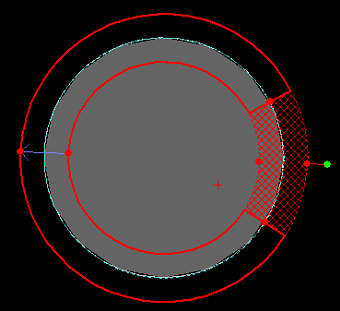
Dışlanan bölgeye sahip bir hedef çarpı işaretiyle gösterilir
Düşük: Minimum nokta sayısını döndürür (her 10 piksel için bir nokta). Özellik formunuz bu alanda pek değişmiyorsa veya parçanızın kritik bir alanı değilse bu yoğunluk türünü kullanın.
Normal: O özellik türü için varsayılan nokta sayısını döndürür (her 4 piksel için bir nokta).
Yüksek: Maksimum nokta sayısını döndürür (piksel başına bir nokta). Özellik formunuz bu alanda çok değişiyorsa veya parçanızın kritik bir alanı olarak ele alınıyorsa bu yoğunluk türünü kullanın.
Tarama Altında: Bu, bir hedef içinde karışmayan alanlara uygulanan (geçerli birimlerde) alt tarama mesafesini tanımlar (örneğin, iki kenardan yapılan bir köşe). PC-DMIS Vision, bir hedefte tarama alanı altından herhangi bir nokta döndürmez ve ekran yok sayılan alanı gösterir. PC-DMIS Vision Tarama Altında değerini uygun bir ayara varsayılan yapmaya çalışır.
Tarama Altında seçeneği, Kenar Noktası veya Yüzey Noktası taramaları için kullanılamaz.
Kenar Seçimi: PC-DMIS Vision en uygun kenar algılama aracını bulmaya ve kullanmaya çalışır. Şu yöntemleri destekler:
Baskın Kenar: Sık sık, parçayı aydınlatmak için alt lamba kullanılırken, baskın (veya en güçlü) kenarı döndürmekle en iyi sonucu elde edebilirsiniz.
En Yakın Nominal: Bu yöntem nominal kenara en yakın, nitelendirilmiş kenarı algılar. Bu, size ölçüm için baskın olmayan kenarı seçmenin en kolay yolunu sağlar.
Eşleşen Kenar: Bu yöntem, gerekli özelliğin boyutu ve konumu ile en iyi eşleşen kenarını saptar. Bu, varsayılan kenar algılama yöntemidir. Bu Kenar Seçimi türünü hızlandırmak için uygulanabilecek adımlar için "PC-DMIS Vision Sorun Giderme" konusuna bakın.
Belirtilen Kenar: Bu yöntem geçerli olarak tanımlanan tarama yönünde gider ve kuvvet değeri kenar kuvvet eşiğini aşan algılanan kenarlardan belirtilen bir kenarı alır. Grafik Görüntüleme penceresi hedefte mavi bir ok kullanarak tarama yönünü gösterir. Bu yönü, istenen sırada kenarları seçerek ters çevirebilirsiniz.
Kuvvet: Bu, özellik ölçümü sırasında kullanılacak kenar kuvveti eşiğini gösterir. Bir kenara bakarken, yazılım bu eşik altındaki atanan bir 'kuvvet'e sahip kenarları yoksayar. Önceden tanımlanan değeri 0-255 aralığında yeni bir değerle değiştirebilirsiniz. Sayı ne kadar büyükse kenar o kadara kuvvetlenir. PC-DMIS Vision kenardaki önemli noktaları döndürmezse, bu değeri azaltmayı deneyin. Vision algılanan yanlış kenarların sayısını döndürürse bu değeri artırmayı deneyin.
Kenar Kutupsallığı: Bu değer görüntülenmekte ve bulunmakta olan kenarın siyahtan beyaza, beyazdan siyaha ya da her iki şekilde gideceğini belirler. Bu değer aşağıdaki kenar türleri için belirtilebilir: Baskın Kenar, En Yakın Nominal, Eşleşen Kenar ve Belirtilen Kenar.
Kenar Kutupsallığını ayarlama belirli bir kutupsallığın kenarlarının algoritmalardan çıkarılmasına izin vererek hız artışı sağlar. Örneğin, kutupsallığı [|]>[] olarak ayarlamak, baskın kenar için olduğundan siyah ve beyaz olmayan tüm kenarları atar.
Vuruş Hedefi Yönü: Bu değer, algoritmanın kutupsallığı belirlerken kullandığı yönü belirler. Örneğin, hedefle bir yönde karşılaşırsanız kenar beyazdan siyaha ([ ]>[|]) olacaktır, ancak diğer yönde, aynı kenar siyahtan beyaza ([|]>[ ]) olacaktır. Bu değer her zaman Belirtilen Kenar türü için kullanılabilir. Kutupsallık herhangi birinden herhangi birine [?]>[?] dışında bir değere ayarlanırsa, şunun için de kullanılabilir hale gelir: Baskın Kenar, En Yakın Nominal ve Eşleşen Kenar.
Belirtilen Kenar #: Bu değer, biraz önce açıklanan Belirtilen Kenar algılama yöntemi için hangi kenarın kullanılacağını gösterir. 1-10 arası bir değer belirtebilirsiniz.
Uyarlamalı Eşik: Aydınlatmadan varyasyonları ele almak için bunu EVET olarak ayarlayın. Bu ayar çoğu duruma uygun şekilde varsayılan olarak EVET değerine ayarlanır. Örneğin, makinenizde tek biçimli olmayan aydınlatma olduğunda ve FOV içindeki konumu değişebildiğinden özelliğin öğrenilen konumu yürütüldüğünde buna sahip olmak gereklidir.
Sabit eşikle farklı kenar noktaları algılandığında ölçüm hatasına veya kararsızlığa neden olur. Ancak, doku veya diğer gürültüler nedeniyle hedef bandında bulunan parça alanı değişirse bu değişiklikler uyarlamalı eşiğin sonucunun amaçlanan kenarın eşiğinden yüksek olmasıyla sonuçlanabilir. Sonuç, amaçlanan kenarın algılanmamasıdır. Bu durumda, Uyarlamalı Eşiği HAYIR olarak ayarlamak en iyisi olabilir.
SensiLight: Bu, makinenin, optimal sonuçları elde etmek için ölçümden önce otomatik ışık ayarlaması yapması gerekip gerekmediğini belirler. Eğer HAYIR olarak ayarlanırsa, PC-DMIS, ışıklandırmayı öğrenilen yüzdeye göre ayarlar ve parlaklık otomatik olarak ayarlanmaz. SensiLight, Algılanabilir Aydınlatmanın kısaltmasıdır.
Yürütme zamanında, SensiLight açık ise aydınlatmanın çok karanlık veya çok açık olmadığından emin olmak için hızlı bir denetim yapılır. Bu durumda, algılanabilir olması için aydınlatmayı otomatik ayarlar. Bu operatöre yeni aydınlatma ayarının seçeneğini verir, böylece özellik bir sonraki kez ölçüldüğünde yeni iyileştirilmiş ayarları kullanır.
Aydınlatma: Bu hedef için kullanılacak aydınlatma değerlerini gösterir. Belirli bir hedefin aydınlatmasını değiştirmek için, hedefi Vuruş Hedefleri sekmesinden veya Grafik Görüntüleme penceresinin Vision sekmesinden seçin ve Aydınlatma sekmesinde aydınlatmayı değiştirin. Bunu nasıl yapacağınızla ilgili bilgi için, bkz. "Prob Araç Kutusu: Aydınlatma sekmesi".