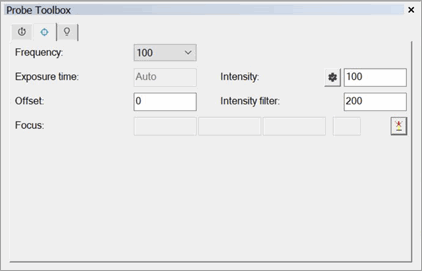
Prob Araç Kutusu - CWS Parametresi sekmesi
Prob Araç Kutusu'ndaki (Görünüm | Diğer Pencereler | Prob Araç Kutusu) CWS Parametresi sekmesi sistem uygun şekilde yapılandırıldıktan sonra kullanılabilir duruma gelir:
CWS, etkin lazer sistemi olarak yapılandırılmalıdır. Normalde bu başlangıç prosedürü sırasında fabrika veya bir Servis Mühendisi tarafından yerel olarak yapılır.
Sistem yapılandırıldığında, doğru özellikli bir probu tanımlamanız gerekir. Probu Prob Yardımcı Programları iletişim kutusundan oluşturabilirsiniz. OPTIV_FIXED seçimini ve CWS içeren bir lens kullanmanız gerekir. Tipik olarak bu, sisteminizi yapılandırırken USRPROBE.DAT dosyasında fabrika tarafından yerel olarak tanımlanır.
CWS Parametresi sekmesi aşağıdaki bilgileri içerebilir:
Frekans (Ölçüm Oranı)
Ölçüm hızı, CWS'nin belli bir birim süresinde kaydettiği ölçülen değer sayısını belirler. Örneğin, ölçüm oranı 2000 Hz olarak belirlendiğinde, 2000 ölçüm değeri saniyede alınır. Ekrandaki yoğunluk göstergesi, doğru ayarı seçmenize yardımcı olabilir. Çok az yansıtma özelliği bulunan yüzeylerde, ölçüm hızını azaltmak gerekli olabilir. Bu, optik sensörün CCD-hattını daha uzun süre aydınlatma etkisine sahiptir ve bu sayede, yansıtılan yoğunluk çok az olsa bile, ölçmeyi olanaklı kılar.
Geçerli frekans değerleri içinde olmayan bir frekans girerseniz, PC-DMIS girişi düzeltmek için bir mesaj görüntüler ve en yakın geçerli frekans değeri hakkında sizi bilgilendirir:
Geçersiz Frekans: 3Hz
Lütfen geçerli bir frekans kullanın. En yakın geçerli frekans 32Hz.
Geçersiz bir frekans girerseniz, ancak geçerli frekans değerleri içindeyse (örneğin, geçerli frekans listesinde dahil değil), PC-DMIS girişi düzeltmek için bir mesaj görüntüler. Mesaj ayrıca girilen değerin üzerindeki ve altındaki geçerli frekans değerleri hakkında da sizi bilgilendirir:
Geçersiz Frekans: 300Hz
Lütfen geçerli bir frekans kullanın. En yakın geçerli frekanslar 100Hz ve 320Hz.
Yazılım, yürütme sırasında geçersiz CWS frekansını da kontrol eder. Yapılacak bir yazılım isteğinden sonra geçersiz bir değeri düzeltmezseniz, PC-DMIS geçersiz frekans değeriyle Yürütme penceresinde bir mesaj görüntüler:
Geçersiz Frekans: 300Hz
PC-DMIS ölçüm yordamının yürütülmesine devam etmenize izin vermez. Bu noktada tek seçenek yürütmeyi durdurmak ve geçerli bir frekans değeri girmektir.
Bir değişken CWS frekansına atandığında aynı şey olur. Değişken geçersiz bir değer içeriyorsa PC-DMIS yukarıda açıklandığı gibi uygun bir mesaj verir.
Değişken girişleri veya sayısal değerler içeren özelliklerde F9'a basarsanız, PC-DMIS Prob Araç Kutusunu açar. Buradan listeden desteklenen bir frekans seçebilirsiniz. Değer CWS frekansına atanan bir değişkende depolanırsa listeden geçerli bir değer seçtiğinizde PC-DMIS değişkeni yeni değerle günceller.
Pozlama Süresi ve Otomatik Yoğunluk
Yoğunluk altında, LED'in göreli darbe süresini ve onunla ışık kaynağının etkin parlaklığını seçebilirsiniz. Otomatik Yoğunluk seçeneği yansıtıcılıkta ölçüm yüzeyi değiştiğinde kullanışlıdır. Örneğin, en yüksek ölçüm hızının hala aşırı modülasyonla sonuçlandığı, yüksek oranda yansıtıcı bir yüzeyi ölçüyorsanız, Otomatik Yoğunluğu Hayır olarak ayarlamak ve sonra Lamba Yoğunluğu seçeneğini manuel olarak ayarlamak mantıklıdır.
Başka bir seçenek Otomatik Yoğunluğu Evet'e ayarlamak ve pozlama süresini azaltır. Yüksek ölçüm hızıyla zayıf yansıtan bir yüzeyi ölçmek için, daha uzun bir darbe süresi veya pozlama süresi kullanın.
Koyu referans pozlama süresindeki her değişiklikten sonra kesinlikle gereklidir. Lütfen CWS Birim Operatörleri Kılavuzunuzun uygun bölümüne bakın.
Ofset
Yüzeyin yansıtıcılığına ve ölçüm hızına (frekans) bağlı olarak, optimum yoğunluk değerleri sensör aralığının farklı alanlarında oluşabilir.
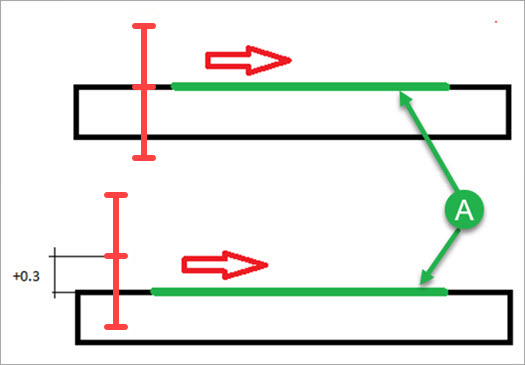
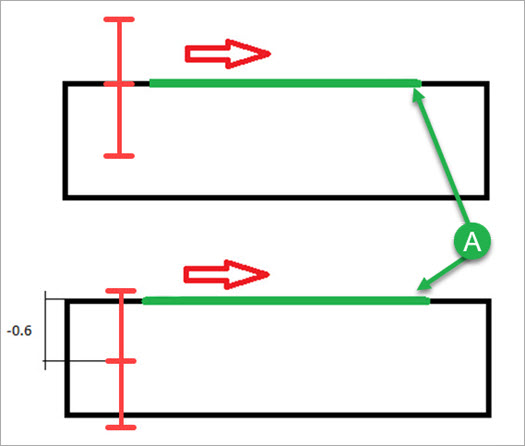
Ofset ayarı sensör için en iyi tarama alanına taşır. Bu ofset için giriş mm cinsinden bir + veya – değeridir.
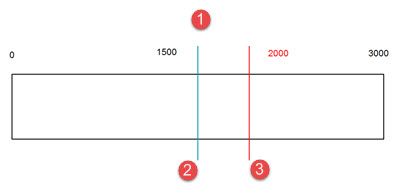
1 - Mesafe (3 mm sensör için sensör aralığı)
2 - Ofset = 0.000
3 - Ofset = 0,500
Ofset değerindeki değişikliğin etkilerini gösteren grafik
HP-OW (CWS) sensörü için ofset desteği, DC üretici yazılımının 51.03.000 veya sonraki bir sürümünün yüklü olmasını gerektirir.
Örneğin, bir özelliği HP-OW veya CWS sensörü kullanarak ölçen bir ölçüm yordamını çalıştırmak istediğinizi varsayalım. Eğer ofset parametresi 0'a eşit değilse ve mevcut DC yazılım sürümü HP-OW ofset parametresini desteklemiyorsa, PC-DMIS bu hata mesajını görüntüler:
Lazer parametresi "Ofset" makine denetleyicisi tarafından desteklenmiyor.
 Ofset uygulanmadan önce ve sonra doğrusal tarama örneği
Ofset uygulanmadan önce ve sonra kalınlık tarama örneği
Yoğunluk Filtresi
Bu değer parazit ile ölçüm sinyali arasındaki eşiği tanımlar. Bu eşiğin altına düşen tepe noktaları geçersiz olarak tanınır ve ekranda ölçüm değeri "0" olarak gösterilir.
Not: Filtre (Sensör Yoğunluğu) ve "Yoğunluk" arasında hiç doğrusal ilişki yoktur. Örneğin, Filtre (Sensör Yoğunluğu) = 50 olarak ayarlarsanız, tüm değerlerin 50'nin altındaki tüm yoğunluk değerleri filtreleneceği anlamına gelmez.
1 kHz altındaki bir ölçüm hızı için, minimum 40 olan bir Filtre (Sensör Yoğunluğu) önerilir. Bu, yoğunluğu çok düşük olan ölçüm değerlerini önler; sesin biraz üzerinde yükselir ve bu da ölçümü yanlış sonuçlandırır. 1 kHz ve üstü ölçüm hızında, minimum 15, aygıt dinamiklerinin tüm avantajlarını kullanmak için yeterlidir.
Odak
Otomatik Odak düğmesi  geçerli XYZ makine konumunu ve mesafe değerini CWS sensöründen okur. Bu değerler odak konumu yanında sinyal kalitesi değerini de hesaplar ve bunları dört Odak kutusunda görüntüler.
Filtre Modları Hakkında Not
Hız ve Frekans parametreleri sensörün nokta yoğunluğunu tanımlar. Taramalar söz konusu olduğunda, PC-DMIS Sıfırfiltre ve Nokta Yoğunluğu ayarlarında tanımlandığı gibi ikinci bir filtreleme gerçekleştirir.
Kromatik Beyaz Işık Sensörü (HP-OW) Prob Okumaları Penceresi
Kromatik Beyaz Işık Sensörü (CWS) etkin sensördür, Prob Okumaları penceresi X, Y ve Z okumalarını artı aşağıdakini görüntüler:
Yoğunluk - Bu okuma için değer dairesel grafikte görünen bir yüzdedir. %99 üzeri bir yoğunluk değeri bir ölçüm hatası olduğunu gösterir; örneğin sensör algılama aralığı dışında olabilir. Bir ölçüm hatası oluşursa grafiğin gri olmayan bir parçası kırmızıya döner.
Mesafe - Bu okuma için değer geçerli ölçüm birimindedir (inç veya milimetre). Değer dairesel grafikte görünür. Mesafe değeri sensör aralığının üst veya alt sınırının %10'u içindeyse grafiğin gri olmayan parçası kırmızıya döner.
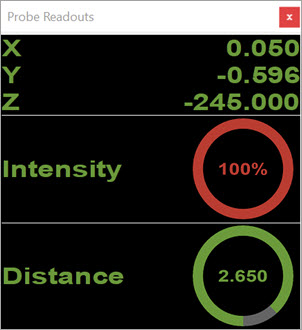
Aşırı modülasyon görülen Prob Okumaları penceresi
Bu okumaların görünmesi için CWS Lazer sekmesini seçmeyin. Seçmenizden sonra artık okumalar Prob Okumaları penceresine gönderilmezler.
Prob Araç Kutusu'ndaki CWS Parametreleri sekmesi hakkında ayrıntılı bilgi için, PC-DMIS Laser dokümantasyonunda "Lazer Probu Araç Kutusu: CWS Parametresi sekmesi" konusuna bakın.
Koyu Referans Ekranı
Prob Okumaları penceresinde Koyu Referansı değerini göstermek için aktif sensör olarak bir HP-OW sensörünüz olması gerekir.
Koyu Referansı değerini Prob Okumaları penceresinde göstermek için şu adımları izleyin:
HP-OW sensörünü ölçüm yordamınıza ekleyin.
Prob Okumaları Ayarı iletişim kutusunu açın (Düzen | Tercihler | Prob Okumaları Ayarı).
Koyu Referansını Göster onay kutusunu seçin. Varsayılan olarak onay kutusu seçili değildir.
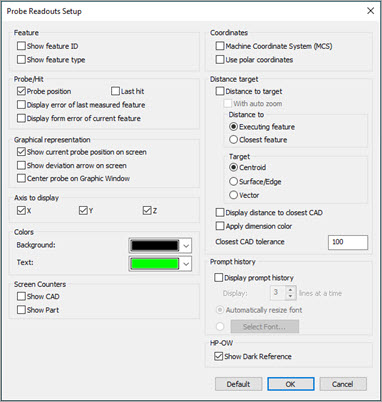
Koyu Referansını Göster onay kutusunun seçili olduğu Prob Okumaları Ayarı iletişim kutusu
Tamam düğmesini tıklatın.
Prob Okumaları penceresini açın (Görünüm | Diğer Pencereler | Prob Okumaları veya Ctrl + W tuşlarına basın). PC-DMIS artık Prob Okumaları penceresinde Koyu Referans değerini gösterir.
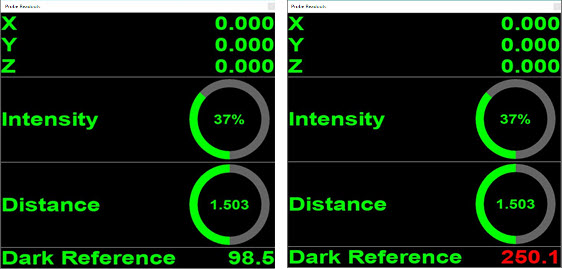
Koyu Referansı değerini sınırlar içinde (solda) ve sınırı aşarken (sağda) gösteren Prob Okumaları penceresi
Koyu referansı değerini görmüyorsanız, bu ya koyu referansı ölçümü yapmadığınız ya da son otomatik Koyu Referansı isteğinin başarısız olduğu anlamına gelir.
Aşağıdaki yollardan biriyle otomatik olarak bir Koyu Referansı isteyebilirsiniz:
PC-DMIS'i Çevrimiçi modda başlattığınızda ve HP-OW tipi bir sensörün o anda aktif sensör olduğunu onayladığınızda.
HP-OW tipi bir proba bir prob değişimi gerçekleştirdiğinizde.
Ayrıca Geçiş komutuyla Koyu Referansı isteyebilirsiniz. Ayrıntılar için, "Kromatik Beyaz Işık Sensörü (CWS)" konusunun "CWS Koyu Referansı Geçiş Komutu" bölümüne bakın.
Daha fazla bilgi için: