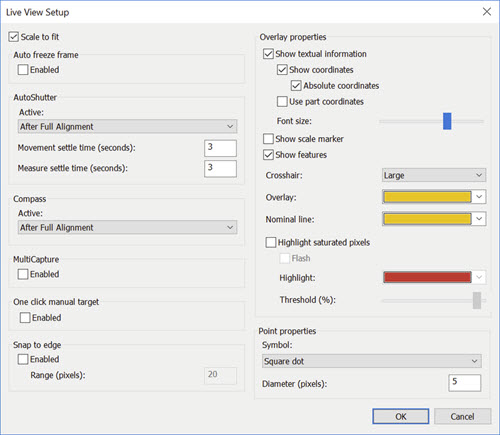
Canlı Görünüm Ayarı iletişim kutusu - manuel mod
Canlı Görünüm Ayarı iletişim kutusunu açmak için, menüden Düzen | Grafik Görüntüleme penceresi | Canlı Görünüm Ayarı öğesini seçin veya Vision sekmesini sağ tıklatın ve açılan kısayol menüsünden Kurulum'u seçin.
Canlı Görünüm Ayarı seçeneği sadece LMS lisansınızda veya bağlantı noktası kilidinizde Vision seçeneği etkinleştirilmişse kullanılabilir.
Canlı Resim Ayarı iletişim kutusu, resmin, Grafik Görünüm penceresinin Vision sekmesinde nasıl görüntülendiğini yapılandırmanıza olanak sağlar. Aşağıdaki kontrolleri içerir:
Sığdır - Bu onay kutusu, Grafik Görüntüleme penceresinin sınırlarına sığması için PC-DMIS'in parçanın görüntüsünü ölçekleyip ölçeklemeyeceğini belirler. Bu onay kutusu, yalnızca bazı optik makinelerinde kullanılabilir.
Çerçeveyi otomatik dondur
Etkin onay kutusunu seçtiğinizde, açmak ve kapatmak için ölçüm yordamı yürütme zamanında Canlı Görünümü Dondur düğmesine basabilirsiniz. Bu eylem sonraki noktalar görüntülenmeye hazır olana kadar ölçülen noktaları ekranda dondurur.
Bu, aşama hareketleri sırasında "görüntü yırtılması" olan makineler için kullanışlıdır.
Otomatik Örtücü
OtoÖrtücü, bir hedefin (birden fazla ROI'dan oluşabilir), noktaları ölçmek için hazır olup olmadığını algılar. Hazır olmanın üç kriteri:
ROI tamamen FOV dahilindedir.
Sahnenin hareket etmesi durmuştur.
Kullanıcının tanımladığı gecikmeler geçmiştir.
Bu kriterler karşılandığında, PC-DMIS otomatik olarak noktaları alır ve sonraki ROI'ya geçer.
Vision sekmesinin en altından Otomatik Örtücü'yü  seçtiğinizde PC-DMIS bu alandaki seçenekleri kullanır (bkz. "Canlı Görünüm Kontrolleri").
Otomatik Örtücü, etkin Manuel Önkonum bulunan DCC modu özellikleri için ateşleme yapmaz.
Etkin - Bu seçenek, yazılımın özellikleri ölçmek için Otomatik Örtücü yeteneğini ne zaman kullanacağını belirler. Seçenekler şunlardır: Her Zaman, Kısmi Hizalamadan Sonra veya Tam Hizalamadan Sonra.
Hareket yerleşim süresi (saniye) - Bu kutu, nokta algılama gerçekleşmeden önce beklenecek yerleşme süresini (saniye cinsinden) belirtir. Bu yerleşim süresi, tamamen FOV içinde olmayan geçerli ROI FOV içine tamamen girdiğinde başlar. FOV içindeki ROI yerleşimini gözden geçirmek ve geliştirmek için otomatik nokta algılamayı biraz geciktirmek üzere bu alanı kullanabilirsiniz.
Yerleşim süresini ölç (saniye) - Bu kutu, bir özelliğin İLK ROI'sı için nokta tespitinden önce, bu ROI tamamen FOV içinde olsa bile, saniye cinsinden bir yerleşim süresi belirler. FOV içindeki ROI yerleşimini gözden geçirmek ve geliştirmek için otomatik tespit etmeyi biraz geciktirmek üzere bu alanı kullanabilirsiniz. Bu değer yalnızca özelliğin ilk ROI'sına uygulanır.
Hareketle Algılanan yerleşim, Özellik Ölç yerleşimi değeri ile çakışma halinde temel değer kabul edilir.
Özellik Pusulası
Özellik Pusulası özelliği yalnızca Manuel modda kullanılabilir.
Özellik Pusulası, bir ok ve hareket mesafesini göstererek, bir sonraki özelliği Görüş Alanına getirecek şekilde sahneyi hareket ettirmeniz için rehberlik eder.
Etkin - Tazılımın özellikleri ölçmek için Özellik Pusulası yeteneğini ne zaman kullanacağını belirler. Seçenekler şunlardır: Her Zaman, Kısmi Hizalamadan Sonra veya Tam Hizalamadan Sonra.
PC-DMIS, Vision sekmesinin en altından Özellik Pusulası'nı  seçtiğinizde Etkin seçeneği uygular (bkz. "Canlı Görünüm Denetimleri").
Çoklu Yakalama
Yürütmeyi hızlandırmak için, Çoklu Yakalama işlevi yazılımın ölçüm yordamının içindeki ilerideki özelliklere bakmasına ve PC-DMIS'in tek bir kamera resmi (Canlı Görünüm) içinde yürütebileceği gruplar oluşturmasına neden olur. Yazılım bunları bir araya toplar ve eşzamanlı olarak yürütür. Bu işlevi kullanmak için Etkin onay kutusunu işaretleyin.
PC-DMIS ölçümü hızlandırmak için bu onay kutusunu varsayılan olarak işaretler. Ölçülen her bir özellikti daha fazla görsel veri olmasını istiyorsanız bu onay kutusunu temizleyin.
İletişim kutusunun Çoklu Yakalama alanı, yalnızca DCC modunda, veya OtoÖrtücü işlevleri karşılandığında Manuel modda etkindir.
 Çoklu Yakalama Kuralları ve Sınırlamaları
Örneğin, hepsi tek bir Canlı Görünüme sığan beş adet kenar noktası özelliğine sahip olduğunuzu ve ÇokluYakalama özelliğinin etkin olduğunu düşünün. Beş kenar noktası özelliğinin makine tarafından ayrı ayrı ölçülmesi yerine, PC-DMIS yürütme sırasında, özellik seti için bir bütün olarak bir Çoklu Yakalama kaplaması görüntüler. Bu, hangi özelliklerin ve kaç özelliğin grup içinde bulunduğu ile ilgili bilgi temin eder. PC-DMIS ardından bunları eşzamanlı olarak tek bir özellikmiş gibi yürütür.
Buradaki örnek ÇokluYakalama kaplaması, tek bir gruplama içinde birleştirilen beş kenar noktasını gösterir. Kaplama, aşağıdaki bilgileri temin eder:
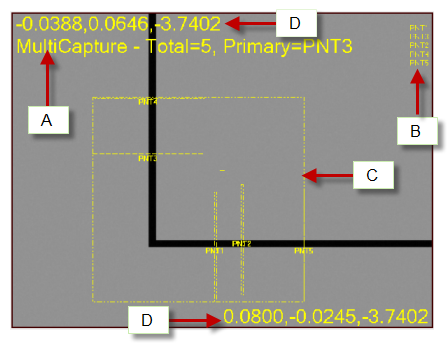
Çoklu Yakalama mesajı, Çoklu Yakalama modunda bulunduğunuzu bilmenizi sağlar. Geçerli grupta ölçülmesi gereke toplam özellik sayısını ve bu gruptaki temel özelliği görüntüler.
Bu, ölçülecek ÇokluYakalama bölgesi içindeki tüm özellikleri görüntüler.
Noktalı dikdörtgen kutu ÇokluYakalama bölgesidir. Geçerli grup için tüm özellikleri sınırlar.
Numaralar, ÇokluYakalama bölgesinin sol üst ve sağ alt köşeleri için XYZ koordinatlarını temin eder.
Tek tıklamalı manuel hedef
Bu bölümde Manüel Hedefler Tek Tıklatmayla Yürütme özelliğini etkinleştirmek için Etkin onay kutusunu seçin. Yürütme zamanında etkinken, PC-DMIS, Canlı Görüntü Görünümü ekranında daha büyük bir siyah ve beyaz artı şeklinde imleç  görüntüler. Manüel bir hedefi özellik üzerinde istenen komuma sürükleyip bırakmak yerine, artıyı hedeflenen konuma yerleştirin ve farenin sol düğmesini tıklatın. Fare Tıklatmasını Kenara Bitiştir'i etkinleştirirseniz, PC-DMIS artı imlecini kenara bitiştirmek için otomatik olarak kenar algılaması gerçekleştirir.
Fare Tıklatmasını Kenara Bitiştir
Etkinleştirildi onay kutusunu işaretlediğinizde ve Vision sekmesinde özellikleri programlarken, PC-DMIS Vision en yakın kenarı algılar ve hedef çapa noktalarını o kenara yanaştırır. Aralık (piksel) kutusundaki değer yazılımın bu kenar için aradığı mesafeyi gösterir. Odaklanamayan flu bir kenarınız varsa bir özelliği programlarken sabitleme noktalarını güvenilir bir şekilde belirtmek için kenara birleştir özelliğini kullanmamak gerekebilir. Bu aynı zamanda Manuel Hedefler için yürütme zamanında uygulanır.
Vision sekmesinin el altında bulunan Fare Tıklatmasını Kenara Bitiştir  öğesi de bu özelliği etkinleştirir veya devre dışı bırakır (bkz. "Canlı Görünüm Kontrolleri").
Kaplama özellikleri
Bu alan, Vision sekmesi içinde görüntülenen çeşitli kaplama elemanları için özellikleri ayarlamanızı sağlar.
Metinsel bilgiyi göster - Bu onay kutusu, Vision sekmesi içinde görünen herhangi bir canlı görüntü bilgi kaplamasını gösterir veya gizler.
Koordinatları göster - Bu onay kutusu, PC-DMIS'in Vision sekmesi içinde koordinatları görüntüleyip görüntülemeyeceğini belirler.
Mutlak koordinatlar - Bu onay kutusunu seçtiğinizde yazılım kaplama koordinatlarını mutlak değerler olarak gösterir. Mutlak değerler için, sol üst ve sağ alt koordinatlar,geçerli makine koordinatları içindeki köşe noktalarının gerçek konumunu gösterir. Bu seçeneği seçmezseniz yazılım göreli değerler görüntüler. Göreli değerler için sol üst köşe 0,0 olraak gösterilir ve sağ alt köşe ise geçerli birimlerdeki FOV'un uzunluğunu ve genişliğini gösterir.
Parça koordinatları kullan - Bu onay kutusu, PC-DMIS'in koordinatları parça koordinatlarda görüntüleyip görüntülemeyeceğini belirler.
Yazı tipi boyutu - Bu kaydırıcı, herhangi bir metinsel kaplamanın yazı tipi boyutunu değiştirir.
Ölçek işaretçisini göster - Bu onay kutusu, Vision sekmesinin sol alt tarafında bir ölçek işaretçisi gösterir.
Özellikleri göster - Bu onay kutusunu seçtiğinizde, PC-DMIS kısmen veya tamamen Canlı Görüntü Görünümü görüntüleme alanında olan özellikleri gösterir. Özellikler kamera görüntüsüyle hemen hemen aynı vektöre ve Z konumuna sahip olması gerekir.
Artı imleci - Bu liste üç seçenek içerir Hiçbiri, Küçük ve Büyük.
Yok'u seçerseniz PC-DMIS artı imleci görüntülemez.
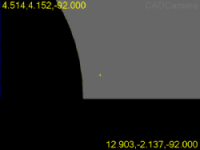
Küçük'ü seçerseniz, PC-DMIS artı imleci Canlı Görünüm'ün ortasında küçük bir artı işareti olarak görüntüler.
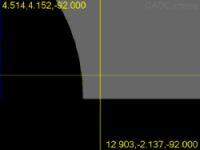
Büyük'ü seçerseniz, PC-DMIS artı imlecini Vision sekmesinin tüm kenarlarına kadar uzatır.
Büyük Artı İmleci |
Küçük Artı İmleci |
Kaplama - Bu liste, Vision sekmesinde çoğu kaplama grafik ve metin için kullanılacak rengi seçmenizi sağlar. FOV koordinatları için metinsel bilgi, büyütme ve odaklamanın yanı sıra prob vuruşları, hedefler ve ölçüler de bu durumdan etkilenir. Varsayılan renk kırmızıdır.
Nominal çizgi - Bu liste, hedeflerdeki nominal çizgi için kullanılacak rengi seçmenizi sağlar.
Doygun pikselleri vurgula - Bu onay kutusunu seçtiğinizde, PC-DMIS, Canlı Görüntü Görünümü'nde doygun pikselleri vurgular. Bu, bu özellikleri daha görünür hale getirir. Vurgulanan pikseller aydınlatma yoğunluğunun tanımlanan eşik üzerinde olduğu piksellerdir.
Yakıp söndür - Bu onay kutusu vurgulanan doygun piksellerin yanıp söneceğini veya yanıp sönmeyeceğini belirler.
Vurgula - Bu liste, doygun pikselleri vurgulamak için kullanılacak rengi seçmenizi sağlar.
Eşik (%) - Bu kaydırıcı aydınlatma yoğunluğu değerini değiştirir. PC-DMIS bu değerin üzerindeki piksellerin doygun olduğunu kabul eder.
Nokta özellikleri
PC-DMIS bir görüş özelliğini yürüttüğünde, Vision sekmesinde algılanan kenar noktalarını çizer. Bu noktalar yürütme sırasında yalnızca bir anlığına gösterilirken, özellikleri düzenlerken ve test ederken de kolaylıkla silinemezler. Bu alan, Vision sekmesinde çizilen nokta kaplamalarının boyut ve şeklini kontrol etmenizi sağlar.
Sembol - Bu liste PC-DMIS'in nokta sembollerini nasıl görüntüleyeceğini belirler. Seçenekler arasında Kare nokta, Yuvarlak nokta ve Hiçbiri (hiç nokta çizmeme) bulunmaktadır.
Çap (piksel) - Bu liste, görüntülenen kare veya yuvarlak nokta nokta sembolünün boyutunu belirler.