Canlı Görünüm Denetimleri
Bu konuda, Vision sekmesinin en altında bulunan denetimler anlatılmaktadır.

Canlı Görünümü Dondurma - Bu düğme, Canlı Görünüm görüntüsünün güncellenmesini "duraklatır". Bu, ekranda analiz etmek için veya ekran görüntüsü almak için bir şeylerin kalmasını, ancak ölçümün arka planda devam etmesini istiyorsanız kullanışlıdır. Canlı Görünüm güncellemesini yeniden başlatmak için bu düğmeyi bırakın.

Önceki Vuruş Hedefe Git - Bu düğme, Görüş Alanını (FOV) hedef listesindeki önceki hedefe taşır.

Vuruş Hedefi geriye doğru Atla - Bu düğme, FOV parçasını bir hedef boyunca geriye doğru bir önceki hedefe götürür. Bu, bir özelliğin tamamı FOV'un içine sığmasa bile özelliğin tamamının nasıl ölçülebileceğini görmenize yardımcı olur.

Vuruş Hedefi İleriye Doğru Atla - Bu düğme, FOV parçasını bir hedef boyunca ileriye doğru bir sonraki hedefe götürür. Bu, bir özelliğin tamamı FOV'un içine sığmasa bile özelliğin tamamının nasıl ölçülebileceğini görmenize yardımcı olur.

Sonraki Vuruş Hedefe Git - Bu düğme FOV'u hedef listesindeki bir sonraki hedefe götürür.

Fare Tıklamalarını Kenara Bitiştir Geçişi - Bu düğme, özellik oluşturma için seçili noktaların en yakın kenar boyunca en yakın noktaya bitiştirilmesine neden olur. Bu düğme seçili değilse, noktalar tıklatıldıkları yerde kalır. Bu özellik hakkında daha fazla bilgi için "Canlı Görünümü Ayarlama" konusuna bakın.
Fare Tıklamalarını Kenara Birleştir yürütme zamanında Manuel Hedefler için de kullanılır. Eğer bu seçenek açıksa ve bir manuel hedefi sürükleyip bırakırsanız, PC-DMIS artı simgesini kenara yaslamak için kenar algılama gerçekleştirir.

Otomatik Örtücü - Bu düğme, Otomatik Örtücü yeteneğinin özellikleri ölçmesini sağlar. Bu özellik hakkında daha fazla bilgi için "Canlı Görünümü Ayarlama" konusuna bakın.

Özellik Pusulası - Bu düğme, Otomatik Pusula'nın bir ok görüntülenmesine ve mesafenin bir sonraki hedefe gitmesine neden olur. Bu özellik hakkında daha fazla bilgi için "Canlı Görünümü Ayarlama" konusuna bakın.

Vuruş Hedefleri Göster - Bu düğme, Grafik Görüntüleme penceresinde veya Canlı Görünüm'de hedefleri görüntüleme arasında geçiş yapar. Bu, Otomatik Özellik iletişim kutusundaki Hedefi Göster düğmesi ile aynı işlevi görür. Bu özellikle Hızlı Başlat penceresini kullanıyorsanız ve Otomatik Özellik iletişim kutusu açık değilse kullanışlıdır.

Hedefi Parçaya Kilitle - Bu düğmeyi seçtiğinizde, yazılım Grafik Görüntüleme penceresinde veya Canlı Görünüm'de hedeflerin görüntüsünü kilitler. Bu kilitliyse hedefi tıklatıp Vision sekmesinde yeni bir konuma sürükleyemezsiniz.

Gri Ölçeği Göster - Bu düğmeyi seçtiğinizde, yazılım Vision sekmesinin gri ölçekli bir temsilini gösterir. Bu düğme yalnızca renkli kamera kullanıldığında görünür. Siyah beyaz veya monokrom kameralar için bu düğme görünmez.

Kaplama Saydamlığı - Bu düğmeyi seçtiğinizde, yazılım bunun altında bir 
 kaydırıcı görüntüler. Kaydırıcıyı Canlı Görünüm içinde görüntülenen kaplamaların saydamlığını ayarlamak için sürükleyebilirsiniz. Saydamlık kaydırıcıyı sürüklediğinizde dinamik olarak güncellenir. Bu, kaplama saydamlığını değiştirebileceğiniz tek yerdir. Varsayılan değer %50'dir. %0 = tam saydam. %100 = katı.

Büyütme - Bu düğmeyi seçtiğinizde, yazılım bunun altında bir kaydırıcı görüntüler. Prob Araç Kutusunda Büyütme sekmesini kullanmak zorunda kalmadan kaydırıcıyı Canlı Görünümün büyüklüğünü ayarlamak için sürükleyebilirsiniz. Büyütme kaydırıcıyı sürüklediğinizde dinamik olarak güncellenir. Büyütme ile ilgili daha fazla bilgi için bkz. "Prob Araç Kutusu: Büyütme sekmesi".

Ölçeri Görüntüle - Bu düğmeyi seçtiğinizde, yazılım o anda seçili olan ölçü kaplamasının görüntülenmesini açar veya kapatır. Siyah aşağı oku seçerek düğmenin altında Ölçü Seçici araç çubuğunu görüntüleyebilirsiniz ve bu görüntülemek için farklı bir ölçü türü seçmenizi sağlar. Ölçüler hakkında daha fazla bilgi için "Prob Araç Kutusu: Ölçüler sekmesi" konusuna bakın.

Otomatik Boşluk - Bu düğmeyi seçtiğinizde, yazılım o anda düzenlenen özellik için boşluk algılama gerçekleştirir. Algılanan boş alanlarda otomatik olarak sıfır nokta yoğunluğu olan hedefleri ekler.

SensiFocus - Bu düğme, Vision sekmesinin ortasında otomatik bir "hassas odaklama" işlemi yürütür.
Bir DCC makinesinde, aşamayı otomatik olarak hareket ettirir ve sonra odaklama noktasına döndürür. Bu odaklama için kullanılan parametreler Prob Araç Kutusu'nun Odak sekmesinden gelmez. Bunun yerine, piksel boyutu, odaklama derinliği, kare hızı gibi kullanılabilen bilgileri temel alırlar. Odak hedefi boyutu sabittir ve Vision sekmesinin ortasında bulunur.
Manuel makinelerde bu düğme devre dışıdır.

SensiLight: - Bu düğme optimum sonuç elde etmek için yerinde otomatik bir "makul aydınlatma" ayarı gerçekleştirir. Bu otomatik ayar yapılırken çabucak Aydınlatma sekmesi seçilir. SensiLight'ın kenar özellikleri için bir parametre olarak nasıl kullanıldığı hakkında ek bilgi için, "Otomatik Vuruş Hedefi - Kenar Parametresi Seti" altındaki SensiLight açıklamasına bakın.

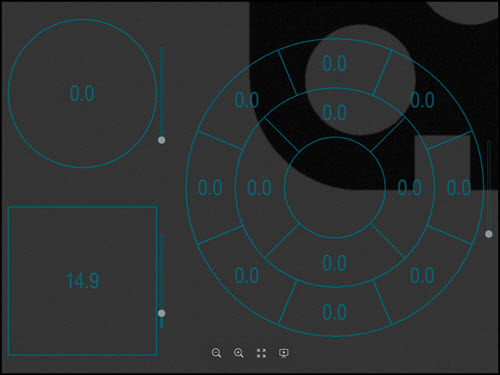
Aydınlatma Ayarı - Bu düğme Vision sekmesinde Aydınlatma Kaplaması görüntülenmesini açar veya kapatır, böylece aydınlatmada ayar yapabilirsiniz. Aydınlatma hakkında daha fazla bilgi için "Prob Araç Kutusu: Aydınlatma sekmesi" bölümüne bakın.

Lazer Aç/Kapa - Bu düğme, seçildiğinde lazeri açar veya kapatır. Bu, bir lazer probu veya lazer işaretçisi bulunan sistemlerde (TESA VISIO 300 ve 500 gibi) kullanılabilir.