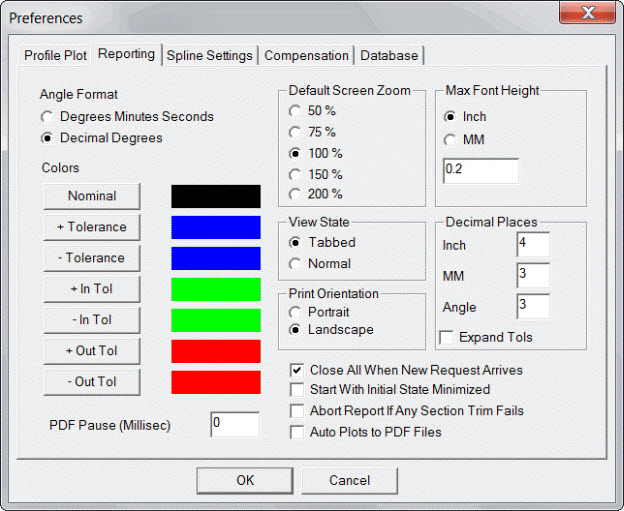
使用报告选项卡定义查看报告时的颜色和界面操作。
首选项对话框 - 报告标签页
角度格式区域
指定如何显示角度:
度分秒选项 — 度分秒
十进制度选项 — 十进制度
颜色区域
使用该区域中的按钮定义各值类型的颜色。要定义颜色,则单击标称值、正公差、负公差、正公差内、负公差内、正超差或负超差按钮。然后选择颜色对话框中的一种颜色,代表每个值的定公差状态。
默认屏幕缩放区域
选择缩放百分比,在首次打开视图时应用于各视图。
查看状态区域
选择视图类型:
选项卡式选项 — 将视图整理为一组选项卡。
标准选项 — 将新文件创建设置为一组连串视图。
打印方向区域
选择报告的默认方向:
竖向选项 — 垂直显示报告。
横向选项 — 水平显示报告。
最大字体高度区域
该值定义在打印报告时将使用的最大字体大小。屏幕上生成报告时使用对应高度(百分比)。报告的文本不大于在方框中输入的英寸或毫米值。
小数位区域
该区域中的值与英寸、毫米和角度框输入的对应小数位数一起显示。
扩展公差复选框 — 将公差扩展最后一位所示小数位的一半。例如,如果计算的公差是 -0.01 和 +0.01,且小数位数为 3,则 PC-DMIS Blade 实际使用的公差为 -0.0105 和 +0.0105。这可以避免偏差显示为与公差相同但却被标记为超差的情况。
其他
获得新请求时关闭所有项复选框 - 该设置仅在以联机模式运行 PC-DMIS Blade 时适用(测量例程调用)。问题是,在 Blade 已经运行时且前一次执行的分析文档已经打开时,应该如何操作。若选择该复选框,在开始新分析之前,分析窗口关闭。若清除该复选框,则打开的窗口将保持打开状态。
以初始状态最小化开始复选框 - 若选择该复选框,PC-DMIS Blade 最初将作为任务栏中的图标开始。该选项仅在联机运行时有用。您可能仅希望查看打印的输出。
若任何截面修理失败则终止报告复选框 - PC-DMIS Blade 在分析叶片过程中执行的第一步便是修正扫描的边缘。有时该步骤无法成功进行。若选择该复选框,如果截面修理失败且未进行分析,PC-DMIS Blade将停止分析。如果清除选中该复选框,分析将继续,且 PC-DMIS Blade 将跳过失败截面。
自动绘图至 PDF 文件复选框 - 若选择该复选框,则 PC-DMIS Blade 将自动把绘图生成为 PDF 格式文档。
PDF 暂停(毫秒) — 打印多个 PDF 页面时,期间的暂停时间量(以毫秒为单位)。
更多: