Quando si avvia l'esecuzione della playlist di un pallet, la schermata Opzioni di esecuzione del pallet può essere visualizzata sovrapposta alla parte superiore della griglia delle celle. Questa schermata ha lo scopo di:
fornire all'utente un modo di scegliere quale routine deve eseguire ogni cella se si hanno più routine;
definire i valori dei campi di tracciatura di ogni cella se ci sono campi di tracciatura che richiedono l'input dell'utente;
abilitare/disabilitare le celle (se l'impostazione Abilita/Disabilita le celle del pallet prima dell'esecuzione è abilitata).
Più routine
Una playlist con più routine mostra il pulsante Routine vicino alla parte superiore della schermata sovrapposta. Con questo pulsante è possibile mostrare un elenco a discesa sovrapposto alla parte superiore di ogni cella che permette di scegliere la routine da eseguire per la cella.
Campi di tracciatura
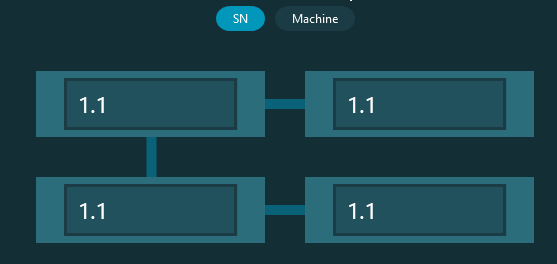
Se la playlist del pallet usa campi di tracciatura che richiedono l'input dell'utente, durante l'esecuzione se ne possono vedere i pulsanti relativi vicino alla parte superiore della schermata sovrapposta.
È possibile usare questi pulsanti per passare da un campo di tracciatura a un altro e quindi definire i dati che vanno in ogni cella per ogni campo di tracciatura.
Esempio di sovrapposizione di un campo di tracciatura personalizzato chiamato SN che richiede input da parte dell'utente
Per far ciò, fare clic sul pulsante del campo di tracciatura in cima alla schermata finché non vengono visualizzati i valori predefiniti del campo di tracciatura sulla parte superiore di ogni cella. Quindi, per ogni cella fare clic e immettere un valore (input dell'utente) o selezionare un valore (in caso di più scelte possibili).
Abilitazione/Disabilitazione delle celle
Se nella finestra di dialogo Playlist è abilitata l'impostazione Abilita/Disabilita le celle del pallet prima dell'esecuzione, viene visualizzata la schermata Opzioni di esecuzione del pallet. Per abilitare o disabilitare le celle per l'esecuzione, deselezionare il pulsante Routine e i pulsanti dei campi di tracciatura. Quindi fare clic sulle celle numerate che si desidera escludere. Si può anche fare clic su una cella esclusa per includerla di nuovo.
Nella finestra di dialogo appaiono anche i seguenti elementi:
Lotto - Questo pulsante viene visualizzato se si hanno campi di tracciatura che richiedono input da parte dell'utente e nella scheda Campi di tracciatura della finestra di dialogo è selezionata la casella di opzione Lotto. Significa che i valori dei campi di tracciatura sono gli stessi per tutti i pezzi e le ripetizioni della playlist. Si può fare clic su questo pulsante per definire i valori di questi campi di tracciatura una volta per tutte per tutto il lotto.
Pezzo - Questa etichetta appare accanto ai pulsanti dei campi di tracciatura che richiedono input da parte dell'utente quando nella scheda Campi di tracciatura della finestra di dialogo non è selezionata la casella di opzione Lotto. Significa che l'utente deve definire i campi di tracciatura per ogni pezzo e ripetizione della playlist. Si può fare clic sui pulsanti accanto a questa etichetta per definire i valori dei campi di tracciatura per ogni routine e ripetizione.
Usa valori predefiniti - Selezionando questo collegamento il software usa i valori predefiniti dei campi di tracciatura presi dalla playlist.
Usa i valori dell'ultima esecuzione - Selezionando questo collegamento il software usa i valori dei campi di tracciatura usati nell'esecuzione precedente.
Avvia - Questo pulsante chiude la finestra di dialogo e avvia l'esecuzione.
Annulla - Questo pulsante chiude la finestra di dialogo e arresta l'esecuzione.