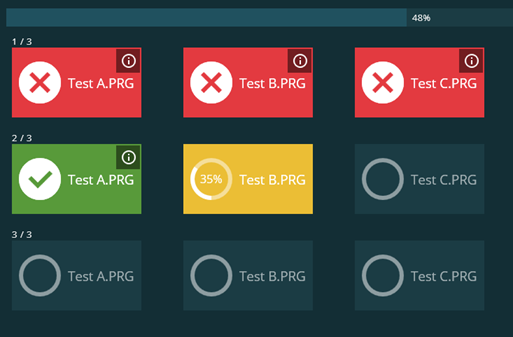
測定画面のプレイリスト実行ビューには、通常のプレイリストとパレットプレイリストの両方の実行進捗が表示されます。
Inspectは、プレイリスト設定で定義された順序に基づいて測定ルーチンを実行します。
繰り返し設定を使用してプレイリストを繰り返す場合、それらの繰り返しは番号付きの行として表示されます。例えば、「1/3」は3回の実行の最初を意味します。
3回繰り返される3つのルーチン(A、B、およびC)のプレイリスト実行の例
オレンジ - そのルーチンの測定が進行中であることを示します。円形の進行状況インジケーターがその進行状況を示します。
赤 - そのルーチンで1つ以上の測定結果が公差範囲外であることを示します。
緑 - そのルーチンのすべての測定結果が公差範囲内であることを示します。
色なし-測定されていないルーチンを示します。
デフォルトでは、ルーチン間で実行が一時停止するため、[完了]をクリックして次のルーチンに進む必要があります。各ルーチンの後、または各セルの実行が終了すると、画面の下部に緑色のバーが表示されます。「測定完了」と表示され、それには次の2つの項目が含まれています。
概要 - このスイッチはプレイリスト全体が実行を終えるまでオフです。このスイッチをオンにすると、いつでもプレイリスト概要ビューを表示することができます。
再測定-最後のルーチンまたは最後のセルを再度測定します。
完了-測定結果を閉じて、次のルーチンまたはセルに進みます。これが最後の測定ルーチンまたはセルである場合、画面を閉じます。
取り消し -
プレイリストダイアログボックスの[設定]タブで[自動続行]オプションを有効にすると、この動作を変更できます。詳細は、「プレイリストのダイアログボックス」を参照してください。
[パレット実行オプション] 画面は、グリッドの上部にオーバーレイとして表示され、実行するセルと初期変数値を選択できます。詳細については、「パレット実行のオプション画面」を参照してください。
実行は開始位置のセル(セル1)から開始され、次にグリッドを移動しながら各セルを順番に実行します。セルをスキップすることを選択した場合、プローブは単にそれらを通過します。
手動アライメントを使用する場合、最初のセルのみにアライメントを実行します。他のセルは、最初のセルからアライメントを使用します。
プレイリスト実行ビューのパレットビューが表示されます。このビューでは、パレット実行の進行状況を確認できます。この画面を終了し、細いサイドバーから画面に戻る必要がある場合は、[プレイリストの実行を表示]ボタン( )をクリックします:
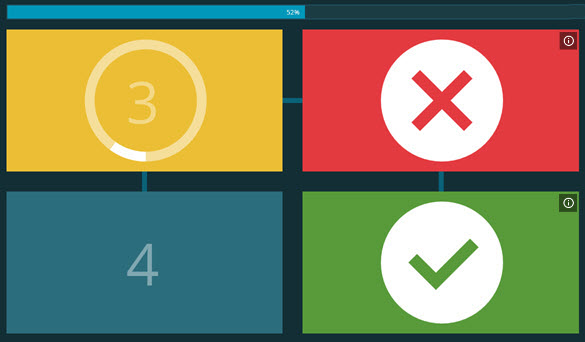
4セルのパレット・プレイリストの実行例
上の例の色と下のキーの色は暗いテーマからのものです:
暗いティール - 実行されていないセルを示します。
チャコールブラック - スキップされたセルを示します。
オレンジ色 - 測定がそのセルで進行中であることを示します。円形の進行状況インジケーターがその進行状況を示します。
赤 - そのセルで1つ以上の測定結果が公差範囲外であることを示します。
緑 - そのセルのすべての測定値が公差範囲内であることを示します。
セルを結ぶ青いバーは実行方向を示します。
デフォルトでは、パレットのセル間で中断することなく実行が継続されます。プレイリストダイアログボックスの[設定]タブで[自動続行]オプションを無効にすると、この動作を変更できます。詳細は、「プレイリストのダイアログボックス」を参照してください。
共通要素
これらの要素は、両方のスタイルのプレイリストに共通です:
ウィンドウ上部の進行状況バーに、全体の完了率が表示されます。
ルーチンまたはパレットセルの実行が完了すると、各グリッドの上部隅に情報アイコンが表示されます。これを使用して、セルのPDFレポートを開くことができます。
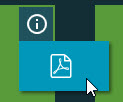
後で[レポート]画面からレポートにアクセスすることもできます。
実行の最後でも、実行結果を表示できように、プレイリスト実行ビューは開いたままにされます。上記の「通常のプレイリスト」で説明されているように、緑色のバーが表示されます。「実行完了」と表示され、完了ボタンと再測定ボタンが含まれています。