Criação e configuração de uma lista de reprodução de palete
Semelhante a uma lista de reprodução para arquivos de música, uma lista de reprodução no Inspect é uma coleção de rotinas de medição que "são tocadas" (ou executadas) uma após a outra.
Com uma lista de reprodução de palete, você pode definir uma grade de peças para a medição. Durante a execução, o software executa uma única rotina em cada célula da grade do palete. Você pode escolher qual rotina cada célula executa quando a execução é iniciada.
Para começar, crie uma lista de reprodução normalmente e dê-lhe um nome. Se a lista de reprodução tem mais de uma peça, o PC-DMIS espera encontrar tais peças em cada célula do palete.
Na caixa de diálogo da lista de reprodução, na lista Tipo de lista de reprodução, escolha Palete para mostrar a guia Layout do palete. Use a guia Layout do palete para as etapas restantes desse procedimento.
Escolha o número de linhas e colunas para definir o número de células na grade do palete.
Use os botões na direita (ou digite na caixa) para definir o número de linhas.

Use os botões na parte inferior (ou digite na caixa) para definir o número de colunas.

Defina os deslocamentos da peça para os eixos. Por padrão, os eixos são X (através da parte inferior da grade) e Y (ao longo da lateral da grade). Os eixos ficam em vermelho até você definir os deslocamentos:
Passe o ponteiro do mouse sobre o eixo X vermelho e clique em Deslocamentos da peça. Digite o deslocamento da peça em X até a próxima origem da peça e pressione Enter.

Passe o ponteiro do mouse sobre o eixo Y vermelho e clique em Deslocamentos da peça. Digite o deslocamento da peça em Y até a próxima origem da peça e pressione Enter.

Quando você digita um valor diferente de zero para os eixos, a cor vermelha desaparece.
Defina a posição inicial (ou origem):
Passe o ponteiro do mouse sobre uma das quatro células de canto que você deseja que seja a posição inicial. Aparece um ponto grande branco.
Para definir a célula como a posição inicial, clique no ponto branco grande. É preciso fazer isso, mesmo se você quiser que a execução pule tal célula de canto.
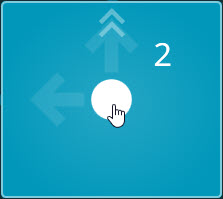
Um número 1 rodeado por um círculo indica que é a primeira célula. Essa é a posição inicial:

O Inspect renumera as outras células.
Durante a execução, a sonda vai primeiro à posição inicial na célula número 1 e depois move para a célula número 2, célula número 3, e assim por diante.
Defina a direção:
Passe o ponteiro do mouse sobre a célula de canto que você escolheu como a posição inicial.
Clique no ponto branco para mudar a direção da execução.
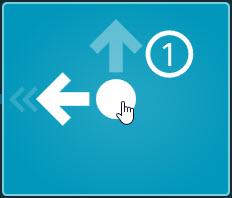
A seta branca grande, as linhas azuis grossas e as setas de divisa são todas atualizadas para indicar a nova direção seguida pela sonda para medir as peças.
Desative as células que não deseja medir:
Se quiser que a execução ignore alguma célula, clique no plano de fundo azul da célula para desativá-la.
Uma célula sem um plano de fundo azul está desativada. Você pode clicar no plano de fundo novamente para reativar a célula, que voltará a ter um plano de fundo azul.
Durante a execução, a sonda passa sobre as células ignoradas, mas não para e não as mede.
Certifique-se de ter um alinhamento ativo para a grade que corresponda à posição inicial. Isso pode ser feito das seguintes maneiras:
Opção 1 - Crie um alinhamento manual na sua rotina de medição para a peça na posição inicial. No botão de engrenagem ( ) perto da célula 1, escolha Usar alinhamento da peça. Com esta abordagem, você sempre tem que usar essa posição inicial. Se fizer isso, não precisará escolher um arquivo de alinhamento.
Opção 2 - Talvez a maneira mais fácil, contudo, é ter quatro arquivos de alinhamento externo pré-definidos (.aln), um para cada posição de canto. A partir daí, sempre que você mudar a posição inicial, poderá selecionar o arquivo de alinhamento para tal posição inicial. No botão de engrenagem () perto da célula 1, escolha Usar alinhamento do palete e carregue seu arquivo de alinhamento.
Para criar um alinhamento externo, meça uma vez a peça no PC-DMIS em tal posição. Em seguida, salve a rotina como um alinhamento externo.
No botão de engrenagem, defina também os valores de Deslocamento inicial.
Se precisar definir outras configurações ou ações do palete, tal como usar um alinhamento diferente ou deslocar a posição inicial por um certo valor, você pode usar o botão de engrenagem perto da célula 1. Com o botão de engrenagem, você pode:
Modificar a referência do eixo do palete
Definir o tipo de alinhamento (palete ou peça)
Selecionar um arquivo de alinhamento (para alinhamentos do palete)
Definir um deslocamento inicial (para alinhamentos do palete)
Para mais informações sobre essas ações, consulte "Configuração do layout do palete".
Clique em Salvar para salvar a lista de reprodução e feche a caixa de diálogo da lista de reprodução.
Tópicos relacionados:
Requisitos para palete
Uso das listas de reprodução do palete
Guia Layout do palete
Configuração do layout do palete
Execução de uma lista de reprodução do palete