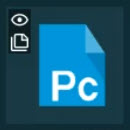
Blocos podem conter ícones de sobreposição informativos. Tais ícones fornecem informações sobre a rotina antes de você selecionar o bloco:
Exemplo de bloco com ícones de sobreposição
 - Esse ícone indica que a rotina usa o Complemento EYE-D de reconhecimento de imagem.
 - Esse ícone indica que a rotina usa o Complemento Slideshow de modelo de apresentação de slides.
 - Esse ícone indica que há um código de barras associado à rotina ou lista de reprodução.
Os blocos podem também conter um botão ... com um menu de opções:
 - Esse botão está localizado no topo dos blocos e pastas da rotina de medição. Ele mostra uma lista de ações comuns que podem ser realizadas com a rotina ou pasta. Algumas das opções são idênticas às contidas no painel Detalhes. Elas podem ser úteis se você prefere não usar o painel Detalhes para executá-las:
Alternar favorito - Define o bloco como um favorito, ou se já é um favorito, cancela tal condição. Isso funciona para rotinas, listas de reprodução e pastas. Para mais informações, veja a opção idêntica em "Favorito" de"O painel Detalhes". Você também pode aplicar essa opção de uma só vez para vários blocos selecionado-os primeiro com Shift + Clique ou Ctrl + Clique antes de clicar em um dos botões ....
Adicionar à lista de reprodução - Mostra a caixa de diálogo Lsta de reprodução para que você possa adicionar a rotina a uma lista de reprodução nova ou existente. Para mais informações, veja a opção idêntica em "Lista de reprodução" de"O painel Detalhes". Você também pode adicionar várias rotinas de uma só vez à lista de reprodução selecionado-as primeiro com Shift + Clique ou Ctrl + Clique antes de clicar em um dos botões ....
Editar lista de reprodução - Mostra a caixa de diálogo da lista de reprodução para que você possa editar a lista de reprodução. Para mais informações sobre essa caixa de diálogo, consulte "A caixa de diálogo Lista de reprodução".
Excluir recente - Remove o item da lista Recentes que está na tela Página principal. Esse item só aparece se a tela Página principal está ativa. Para mais informações sobre a tela Página inicial, veja "A tela Página inicial".
Executar com - Abre uma caixa de diálogo de seleção, onde você pode escolher um adaptador diferente do que está atualmente associado à rotina de medição. Selecione o adaptador desejado e clique em Aceitar para iniciar a execução.
Criar modelo de apresentação de slides - Abre o Editor de modelos de apresentação de slides da rotina para você criar um modelo. Para mais informações, veja a opção idêntica em "Slides" de"O painel Detalhes".