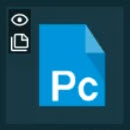
图块可以在图块上包含图层图标。甚至在您选择图块之前,这些图标就提供了有关例程的信息:
包含图层图标的图块示例
 - 此图标表示例程使用了 EYE-D 图像识别附加组件。
 - 此图标表示例程使用了幻灯片模板附加组件。
 - 此图标与条形码附加组件搭配使用。表明例程或执行列表有一个条形码与其相关联。
 - 此图标与 Scheduler 附加组件搭配使用。表示需要运行计划任务。如果测量例程具有此图层图标,则当您尝试执行例程时会出现错误消息。在您先完成计划的任务之前,您不能执行例程。您可以将鼠标悬停在此图标上,以查看计划任务的名称以及任务最后一次完成的时间。
 - 此图标与 Scheduler 附加组件搭配使用。表示所有计划的任务均已成功完成。
图块还可以包含带有选项菜单的 ... 按钮:
 - 此按钮位于测量例程图块和文件夹的顶部。它显示了您可以对图块或文件夹执行的常见操作列表。其中一些选项与详细信息窗格中包含的选项相同。如果您不想使用详细信息窗格执行它们,则会发现这些选项很有用:
切换收藏夹 - 将图块设置为收藏夹;或者,如果它已经是收藏夹内容,这将清除收藏夹状态。此选项适用于例程、执行列表或文件夹。有关详细信息,请参阅“详细信息窗格”中“收藏夹”下的相同选项。如果您先通过Shift + 单击或Ctrl + 单击选择多个图块,然后再单击其中一个 ... 按钮,则也可以同时将此项应用于多个图块。
添加到执行列表 - 显示执行列表对话框,以便您可以将例程添加到新的或现有的执行列表中。有关详细信息,请参阅“详细信息窗格”中“执行列表”下的相同选项。如果您先通过Shift + 单击或Ctrl + 单击选择多个例程,然后再单击其中一个 ... 按钮,则也可以同时将多个例程添加到我们的执行列表。
编辑执行列表 - 显示执行列表对话框,以便您可以编辑执行列表。有关该对话框的信息,请参阅“执行列表对话框”。
删除最近 - 从主页屏幕上的最近列表中删除项目。仅在主页屏幕处于活动状态时,此项目才会出现。有关主页屏幕的信息,请参阅“主页屏幕”。
执行方式 - 打开选择对话框,其中您可以选择与当前关联到您的测量例程的适配器不同的适配器。选择所需的适配器,然后单击接受以开始执行。
创建幻灯片模板 - 打开例程的幻灯片模板编辑器,以便您可以创建模板。有关详细信息,请参阅“详细信息窗格”中“幻灯片”下的相同选项。