Klikněte na Vložit | Prvek | Auto | Blob v hlavní nabídce
Klikněte na tlačítko Blob  v nástrojové liště Informace o nástrojové liště Automatické prvkyAutomatické prvky
Přehled
Do dialogového okna automatického prvku Blob se dostanete jedním z těchto způsobů:
Klikněte na Vložit | Prvek | Auto | Blob v hlavní nabídce
Klikněte na tlačítko Blob v nástrojové liště Informace o nástrojové liště Automatické prvkyAutomatické prvky
Pro použití automatického prvku Blob musí požadovaný prvek ležet v zorném poli. Prvek Blob je navržen tak, aby dobře fungoval na dílech, které vedou k obrazu s vysoce kontrastními hranami, rovnoměrným osvětlením a nevýznamnými vysokofrekvenčními spektrálními složkami. Toto například funguje dobře u tenkých dílů se zadním osvětlením nebo u dílů s osvětleným povrchem bez výrazné textury povrchu.
Když je zobrazené dialogové okno Blob, klikněte na záložku Vision pro vytvoření cíle.
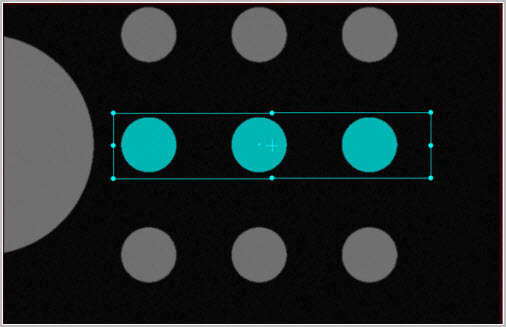
Příklad jak vytvořit cíl Blob | Automatický prvek cíl v Živém náhledu
Jakmile byl cíl vytvořen, můžete měnit rozměry stejným způsobem, jako u jiných automatických prvků. Pixely zahrnuté do výpočtu blobu jsou zvýrazněné v Živém náhledu.
Vytvoření prvku Vision Blob
U strojů, které podporují DCC pohyb, vyberte DCC režim  , pokud chcete vytvořit a měřit Blob | Automatický prvek v DCC režimu.
Vyberte Automatický blob na nástrojové liště Automatický prvek. Můžete také vybrat možnost nabídky Vložit | Prvek | Auto | Blob. Otevře se dialogové okno Automatický prvek (blob).
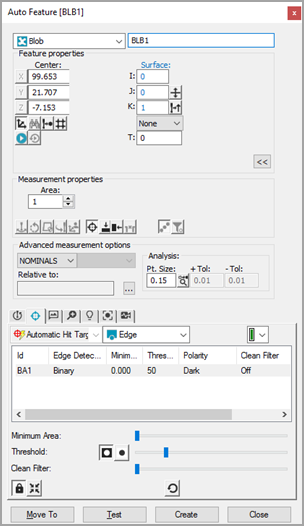
Dialogové okno Automatický prvek Vision Blob
S otevřeným dialogovým oknem Automatický prvek použijte Metodu výběru cíle. K tomu v záložce Vision klikněte jednou na povrch k nastavení polohy bodu. Podle potřeby seřiďte osvětlení a zvětšení v Sadě nástrojů sondy.
Klikněte co nejblíže k prvku CAD, aby bylo jisté, že PC-DMIS nevybere nesprávný prvek.
PC-DMIS Vision automaticky umístí nominální data pro blob do dialogového okna Automatický prvek. Cíle zásahů pro Blob se automaticky zobrazí.
Přizpůsobte nominální informace v dialogovém okně Automatický prvek, aby odpovídaly teoretickým hodnotám blobu. Také podle potřeby upravte hodnoty Sady nástrojů sondy.
Tento obraz a popis dole zvýrazňuje důležité prvky při definování Blob | Automatický prvek:
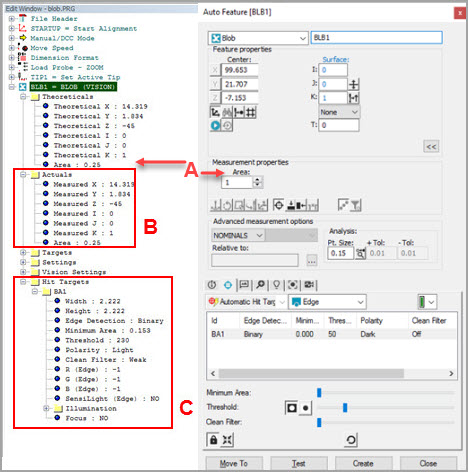
Oblast Teoretické hodnoty umožňuje ručně zadávat nominální hodnotu Oblasti v jednotkách aktuální rutiny měření.
Oblast Aktuální hodnoty se aktualizuje automaticky, když je prováděna rutina měření.
Parametry Automatického prvku Blob jako Minimální oblast, Práh, Polarita a Čistý filtr můžete nastavit v části Cíle zásahů rutiny měření stejně jako pomocí příslušných posuvníků na záložce Cíle zásahů dialogového okna Blob | Automatické prvky (zobrazeno dole).
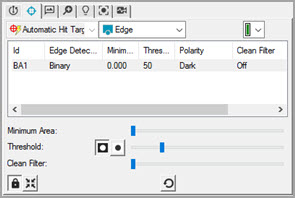
Záložka Cíle zásahů dialogového okna Blob | Automatický prvek
Posuvník Minimální oblast - Použijte posuvník Minimální oblast pro úpravu hodnoty filtru. Měřítko posuvníku je dáno velikostí cíle, protože maximum se nastaví jako polovina vypočtené oblasti v rámci cíle.
Posuvník Práh a tlačítka Polarita - Použijte tyto volby ke stanovení, jaké pixely jsou zahrnuty do výpočtu prvku. Pokud zvolíte tlačítko polarity Tmavé použijí se všechny pixely v cílové oblasti pod prahem. Pokud zvolíte tlačítko polarity Světlé použijí všechny pixely nad prahem. Použijte posuvník Práh k nastavení rozsahu pixelů cílové oblasti pro vybrané tlačítko polarity.
Jezdec Čistý filtr - Použijte tuto volbu k potřebnému filtrování na odstranění šumu, např. prachu nebo drobných nečistot. Síla určuje rozsah šumu, který se má odstranit. Možnosti jsou: Vypnuto, Slabý, Střední a Silný.
Když je aktivní záložka Cíle zásahů v Sadě nástrojů sondy, pixely, které tvoří blob, jsou v živém náhledu zvýrazněné. Zvýrazněné pixely se automaticky aktualizují, když se změní jakékoli relevantní parametry.
Klikněte na Vytvořit v dialogovém okně Automatický prvek pro přidání blobu do rutiny měření.
Funkcionalita automatického prvku Blob není v současnosti podporována ze strany NásobnéhoSnímání (podrobnosti viz část NásobnéSnímání v tématu nápovědy Vision „Nastavení živého náhledu“.)
Uložte rutinu měření pro budoucí provádění. Viz „Poznámka k provádění rutiny měření Vision“.
Návrat oblasti Blobu s výrazy
Pokud potřebujete vrátit teoretickou nebo měřenou hodnotu pro prvek Blob, můžete použít přípony .AREA nebo .TAREA s ID Blobu. Tyto referenční výrazy vrátí hodnoty měřené oblasti nebo teoretické oblasti prvku Blob. Více informací viz téma „Reference typu Double“ v kapitole „Použití výrazů“ hlavní dokumentace PC-DMIS.
Přístup k jednotlivým blobům nalezeným v automatickém prvku Blob je znázorněn v následujících příkladech příkazů:
Assign / V1 = blb1.Numhits
Assign / V2 = blb1.hit[C].XYZ
Assign / V3 = blb1.hit[C].AREA
Návrat oblasti Blobu s Rozměrem umístění
V dialogovém okně Umístění prvku (Vložit | Rozměr | Umístění) v poli Osy můžete označit zaškrtávací políčko Oblast, aby protokol počítal a zobrazoval oblast prvku Blob. Objevuje se jako AR v protokolu v příkazovém režimu okna úprav. Více informací viz téma „Stanovení rozměrů umístění v kapitole „Použití starších rozměrů“ hlavní dokumentace PC-DMIS.