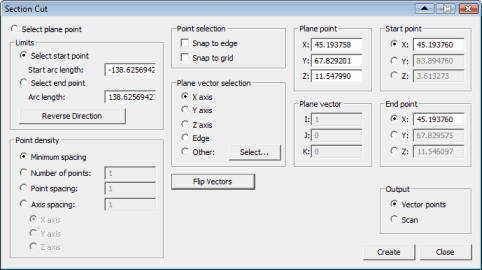
Dialogové okno řezu oblasti
Podrobné informace k vytváření řezu oblasti viz „Vytvoření řezu oblasti“.
Položka |
Popis |
Možnost Vybrat bod roviny
|
Vyberte bod na modelu CAD. Ten se pak stane bodem roviny řezu. |
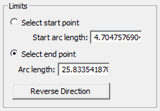
Oblast Limity
|
Stanovte počáteční a koncový bod podél protnutí. Můžete vybrat body v Okně grafického zobrazení, nebo stanovit délku oblouku k přesnému umístění počátečního a koncového bodu. Vybrat počáteční bod - Vyberte počáteční bod řezu oblasti tím, že vyberete počáteční bod v Okně grafického zobrazení. Vyberte bod na černé průsečíkové čáře. Na obrazovce se objeví červený bod vyznačující místo počátečního bodu. Začátek délky oblouku - Použijte toto pole pro přesné umístění počátečního bodu s ohledem na bod roviny řezu. Zadejte délku oblouku mezi promítnutím bodu roviny řezu na řez oblasti a počátečním bodem. Můžete také definovat záporné číslo. Vybrat koncový bod - Specifikujte koncový bodu na řezu oblasti tím, že vyberete koncový bod v Okně grafického zobrazení. Vyberte bod na černé průsečíkové čáře. Na obrazovce se objeví fialový bod vyznačující místo koncového bodu. Délka oblouku - Použijte toto pole pro přesné umístění koncového bodu. Zapisovaná hodnota je délka oblouku mezi počátečním a koncovým bodem. Můžete také definovat záporné číslo. Obrátit směr - Klikněte na toto tlačítko k obrácení směru, v jakém se délky oblouků měří od bodu roviny. |
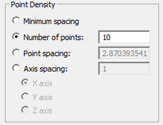
Oblast Hustota bodů
|
Použijte tuto oblast k nastavení mezery mezi body a počtu bodů vypočítaných mezi počátečním a koncovým bodem. Minimální rozestup - Tato volba používá minimální počet bodů založený na zakřivení povrchů podé řezu oblasti. Jsou-li povrchy rovné, vytvoří se jen dva body v počátečním a koncovém bodu. Jsou-li povrchy zakřivené, vytvoří se více bodů. Počet bodů vytvořených na zakřivených površích závisí na hodnotě nastavené v násobiči teselace definované v dialogovém okně Možnosti OpenGL. Viz „Možnosti změny OpenGL“ v kapitole „Nastavení preferencí“ hlavní dokumentace PC-DMIS. Počet bodů - Zadejte počet bodů, které chcete vytvořit. PC-DMIS body rovnoměrně rozdělí mezi počátečním a koncovým bodem. Mezery mezi body - Stanovte délku oblouku mezi všemi body. Mezery v ose - Tato možnost limituje vytváření bodů jen ve směru zvolené osy. Při označení této možnosti se zpřístupní volby osa X, osa Y a osa Z. Použijte pole vedle této volby pro definování vzdálenosti mezi body ve směru takovéto vybrané osy. Pokud například zvolíte osu X, jsou body rozmístěné v ose X podle hodnoty, kterou jste zadali. |
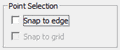
Oblast Výběr bodů
|
Použijte tuto oblast pro stanovení možností uchycení pro rovinu, počáteční a koncový bod. Uchytit na hranu - Toto zaškrtávací políčko určuje, zda PC-DMIS uchytí bod na nebližší hranu povrchu nebo hranici povrchu. Uchytit na mřížku - Toto zaškrtávací políčko určuje, zda PC-DMIS uchytí bod k nejbližšímu průsečíku mřížky. Funkci uchytit na mřížku můžete použít, i když se 3D mřížka neukazuje. K aktivaci 3D mřížky viz „Nastavení vzhledu obrazovky“ v kapitole „Úprava zobrazení CAD“ hlavní dokumentace PC-DMIS. Jestliže vyberete jak Uchytit na hranu, tak Uchytit na mřížku, PC-DMIS uchytí body k nejbližší čáře mřížky, která protíná hranu nebo ohraničení povrchu. |
Oblast Výběru vektoru roviny
|
Použijte tuto oblast pro stanovení normálného vektoru řezné roviny. Osa X - Nastaví normálu řezné roviny k vektoru osy X (1,0,0). Osa Y - Nastaví normálu řezné roviny k vektoru osy Y (1,0,0). Osa Z - Nastaví normálu řezné roviny k vektoru osy Z (0,0,1). Hrana - Nastaví normálu řezné roviny k vektoru tečny nejbližší hranice povrchu. Kdykoli vyberete bod roviny, normála roviny se aktualizuje na vektor tečny nejbližší hranice povrchu. Ostatní - Definuje ručně normálné hodnoty řezné roviny. Je-li označena, můžete zadat hodnoty IJK v oblasti Vektor roviny. Nebo můžete kliknout na tlačítko Vybrat k výběru prvku v modelu CAD, který se má použít jako normálný vektor. Vybrat - Zobrazí dialogové okno Vybrat body, které můžete použít k výběru prvku, který se má použít jako normálný vektor řezné roviny. Toto dialogové okno je zdokumentováno v tématu „Transformace CAD Modelu“ v kapitole „Úprava CAD zobrazení“ v hlavní dokumentaci PC-DMIS. |
Oblast Bod roviny
|
Tato oblast ukazuje hodnoty XYZ bodu roviny. Hodnoty můžete ručně upravit zapsáním nových hodnot do polí X, Y a Z. Jestliže bod, který specifikujete, neleží na povrchu CAD, promítne se model CAD aktuální použitý bod. Když ručně upravujete tyto hodnoty a pak vyberete tlačítko možností Hrana z oblasti Výběr vektoru roviny, vektor hrany hranic povrchu použitý pro vektor roviny je vektor, který je nejbíže k předchozímu vektoru roviny. Jinými slovy vektor hrany, který je nejvíce rovnoběžný s předchozím vektorem, je použit jako nový vektor roviny. |
Oblast Vektor roviny
|
Tato oblast zobrazuje hodnoty IJK normálného vektoru povrchu. Tyto hodnoty můžete ručně upravit zadáním nových hodnot do polí I, J a K. |
Oblast Počáteční bod
|
Tato oblast zobrazuje hodnoty XYZ počátečního bodu. Tuto oblast můžete také použít k definování nebo upravení hodnoty zvolené osy. Hodnoty dvou ostatních os se vypočítají z průsečíku. |
Oblast Koncový bod
|
Tato oblast zobrazuje hodnoty XYZ koncového bodu. Tuto oblast můžete také použít k definování nebo upravení hodnoty zvolené osy. Hodnoty dvou ostatních os se vypočítají z průsečíku. |
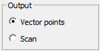
Oblast Výstup
|
Použijte tuto oblast pro stanovení typu prvku nebo prvků vytvořených z řezu oblasti. PC-DMIS vytváří výstupní prvek nebo prvky až po kliknutí na tlačítko Vytvořit. Vektorové body - Tato možnost stanoví, že se mají vytvořit vektorové body. Sken - Tato možnost stanoví, že se má z bodů vytvořit Lineární otevřený sken. |
Tlačítko Převrátit vektory |
Jakmile vytvoříte příčný řez, PC-DMIS zjistí počet bodů v příčném řezu se zelenými šipkami. Tlačítko Převrátit vektory bude rovněž k dispozici pro výběr. Toto tlačítko převrátí zelené šipky představující vektory bodů, což způsobí, že budou ukazovat opačným směrem. |
Tlačítko Vytvořit |
Vytvoří stanovený prvek nebo prvky z řezu oblasti. Typ prvku závisí na možnosti zvolené v oblasti Výstup. |
Tlačítko Zavřít |
Zavře dialogové okno Řez oblasti. |