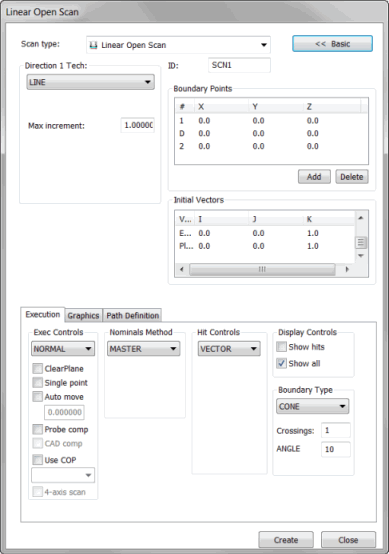
Dialogové okno Lineární otevřený sken
Metoda Vložit | Sken | Lineární otevřený skenuje povrch podél přímky s otevřeným zakončením. Tento postup používá pro čáru počáteční a koncový bod. Rovněž zahrnuje směrový bod pro výpočet roviny řezu. Sonda vždy zůstává při provádění skenu v rovině řezu.
Existují tři různé typy směrových technik LINEÁRNÍOTEVŘENÝ, jak je vysvětleno v „Oblasti Směrové techniky“.
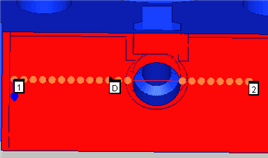
Ukázkový Lineární otevřený sken
Jak vytvořit lineární otevřený sken
Ujistěte se, že máte aktivovanou TTP nebo analogovou sondu.
Uveďte PC-DMIS do režimu DCC.
Vyberte Vložit | Sken | Lineární otevřený z podnabídky. Objeví se dialogové okno Lineární otevřený sken.
Pokud chcete použít vlastní jméno, zadejte název skenu do pole ID.
Vyberte vhodný typ LINEÁRNÍOTEVŘENÝ ze seznamu Směr 1 Tech.
Dle typu skenu LINEÁRNÍOTEVŘENÝ, zadejte vhodné hodnoty přírůstku a úhlu do polí Max Přírůstek, Min Přírůstek, Max Úhel a Min Úhel.
Pokud sken přechází přes několik povrchů, můžete chtít použít zaškrtávací políčko Vybrat pro výběr povrchů probraných v „Záložce Grafika“.
Přidejte bod 1 (počáteční bod) a bod D (směr, ve kterém se má skenovat) a bod 2 (konečný bod) dle vhodného postupu, jak je probráno v tématu „Oblast Hraničních bodů“.
Vyberte vhodný typ dotyků ze seznamu Typ dotyku v oblasti Ovládací prvky dotyků.
Udělejte všechny potřebné změny u vektorů v oblasti Počáteční vektory. Za tímto účelem klikněte dvakrát na vektor, proveďte všechny změny v dialogovém okně Upravit položku skenu a poté klikněte na OK pro návrat do dialogového okna Lineární uzavřený sken.
Vyberte vhodný režim nominál ze seznamu Nominály v oblasti Metoda nominál.
Do pole Tolerance v oblasti Metoda nominál zadejte hodnotu tolerance, která minimálně kompenzuje poloměr sondy.
Vyberte vhodný prováděcí režim ze seznamu Provést v oblasti Ovladač provádění.
Při použití tenkého dílu zadejte tloušťku dílu do pole Tloušťka v záložce Grafika.
Pokud potřebujete, vyberte jakékoli zaškrtávací políčko z oblasti na záložce Provádění.
Pokud používáte analogovou sondu, zvažte použití záložky Řídící body pro optimální průběh skenu.
Klikněte na tlačítko Generovat v oblasti Teoretická cesta na záložce Definice cesty pro vygenerování náhledu skenu na modelu CAD v Okně grafického zobrazení. Při generování skenu PC-DMIS začne skenovat v počátečním bodu a pokračuje ve zvoleném směru, dokud nedosáhne koncového bodu.
Jestliže chcete odstranit jednotlivé body, vyberte je jeden po druhém z oblasti Teoretická cesta a stiskněte klávesu Delete.
Pokud si přejete, použijte oblast Křivková trajektorie na stejné záložce pro přizpůsobení teoretické cesty na křivkové trajektorii.
Proveďte další potřebné změny skenu.
Klikněte na tlačítko Vytvořit. PC-DMIS vloží sken do okna úprav.
Jak použít prvek rychlého skenu k vytvoření lineárního otevřeného skenu
Můžete použít funkci Rychlý sken k vytvoření lineárního otevřeného skenu v režimu Křivka nebo režimu Povrch z lomené přímky nebo povrchu. Podrobnosti viz „Vytvoření rychlého skenu".
Jak vytvořit lineární otevřený sken v režimu Křivka
Má-li CAD křivky nebo lomené přímky, můžete vytvořit Lineární otevřený sken v režimu Křivka tak, že vyberete režim Křivka na nástrojové liště Grafické režimy (Zobrazit | Nástrojové lišty | Grafické režimy).
Když kliknete za účelem definování bodu 1 na křivku, křivka se vybere. Pro výběr více křivek stiskněte Ctrl a pak klikněte na každou křivku nebo lomenou čáru. Výběr křivky nebo lomené přímky se zruší, když stisknete Ctrl a znovu kliknete na tuto křívku nebo lomenou čáru.
Pořadí výběru je důležité. Sken je vytvářen na křivkách nebo lomených čarách v pořadí jejich výběru. PC-DMIS lokalizuje nejbližší konec další lomené přímky od koncového bodu skenu na první lomené čáře. Tento konec se stává počátečním bodem skenu na další lomené čáře.
Seberte body 1, D a 2, nebo prábě body 1 a D na vybrané křivce nebo lomené čáře. PC-DMIS generuje sken.
Pro vytvoření skenu musí být za lomenou čarou nebo křivkou povrch.
Můžete použít vzdálenost hrany ke stanovení vzdálenosti, kterou chcete přeskočit od konce lomené přímky.
Jestliže označíte zaškrtávací políčko Přeskočit otvor na záložce Definice cesty; sonda se zvedne mezi skenem na každé lomené čáře.
Jestliže zrušíte označení zaškrtávacího políčka Přeskočit otvor, PC-DMIS bude skenovat po přímce mezi koncovým bodem první lomené přímky k počátečnímu bodu další lomené přímky.
Počáteční bod skenu první lomené přímky je bod, kde kliknete a vytvoříte gesto. Je-li tento bod blíže než vzdálenost hrany, která je specifikovaná v dialogovém okně skenu, sken začne ve vzdálenosti hrany od koncového bodu.
K definování skenu na jiné křivce vyberte tlačítko Zrušit výběr všech na záložce Grafika v dialogovém okně Lineární otevřený sken (Vložit | Sken | Lineární otevřený).
Pro vytvoření lineárního otevřeného skenu na 3D drátěném rámečku CAD modelu
Pro provedení lineárního otevřeného skenu na modelu drátového rámečku byste měli obecně použít 3D CAD soubor drátového rámečku. Potřebujete, aby 3D dráty definovaly tvar prvku, který chcete oskenovat, stejně tak jako jeho „hloubku“ (3D aspekt). Tento typ skenu postupuje podle stejného postupu jako výše.
Pro vytvoření lineárního otevřeného skenu na 2D drátěném rámečku CAD modelu
Pokud skutečně musíte provést lineární uzavřený sken na souboru 2D drátěného rámečku, je to možné s trochou práce navíc.
Importujte 2D CAD soubor. Počátek CAD musí být někde na CAD a ne mimo souřadnic těla (toto vše ulehčuje).
Vyberte Vložit | Prvek | Vytvořit | Přímku. Objeví se dialogové okno Sestrojit přímku.
Vyberte Vyrovnání. Toto sestrojí přímku v počátku CAD, a kolmou k povrchu dat 2D CAD.
Otevřete okno úprav. Pokud používáte milimetry jako jednotky délky, změňte délku přímky z 1 (standardní) na něco delší, např. 5 nebo 10. U rutin měření, které používají palce, tento krok ignorujte.
Exportujte rutinu měření (jen prvky) buď do souboru typu IGES nebo DXF. Uložte exportovaný soubor do adresáře dle vašeho výběru.
Vraťte se k rutině měření. Odstraňte čáru vyrovnání, kterou jste vytvořili.
Importuje soubor, který jste právě exportvali, zpět do stejné rutiny měření. Když vás PC-DMIS vyzve, klikněte na Sloučit pro sloučení CAD drátu do okna grafického zobrazení. CAD model by nyní měl mít CAD drát kolmý ke zbytku ostatních CAD drátů.
Dialogové okno Lineární otevřený sken.
Klikněte na záložku Grafika a pak zaškrtněte políčko Vybrat.
Klikněte na každý drát, který definuje prvek, který má být oskenován. Vyberte je v pořadí, ve kterém budou skenovány, počínaje drátem, na kterém se sken zahájí.
Označte zaškrtávací políčko Hloubka.
Klikněte na importovaný drát, který je kolmý ke všem ostatním drátům.
Zrušte zaškrtnutí políčka Vybrat. Nyní můžete vybrat 1, D a 2 hraniční body na teoretickém povrchu definovaném dráty, které definují tvar povrchu a drát definující hloubku.
Pokud je PC-DMIS v online režimu, zaškrtněte políčko Měřit. Vyberte NaléztNom z oblasti Metoda Nominál. V poli Tolerance vyberte dobrou hodnotu tolerance.
Klikněte na Vytvořit. PC-DMIS vloží sken. Pokud je v online režimu, zahájí sken a nalezne nominály.