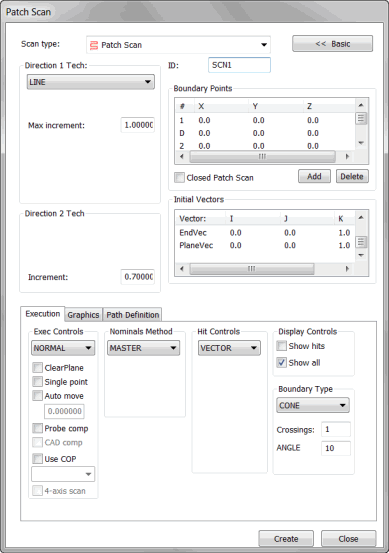
Dialogové okno záplatového skenu
Záplatový sken je jako řada lineárních otevřených skenů, které jsou provedeny paralelně jeden k druhému.
Metoda Vložit | Sken | Záplata skenuje povrch podle vybraných technik v oblasti Směr 1 Tech a Směr 2 Tech.
Sonda vždy zůstane při provádění skenu v rámci roviny protnutí.
Technika Směr 1 ukazuje směr mezi prvním a druhým hraničním bodem.
Technika směr 2 ukazuje směr mezi druhým a třetím hraničním bodem.
PC-DMIS skenuje díl na povrchu označeném v oblasti Tech Směr 1. Když narazí na druhý hraniční bod, PC-DMIS se automaticky posune na další řádek tak, jak je uvedeno v oblasti Tech Směr 2.
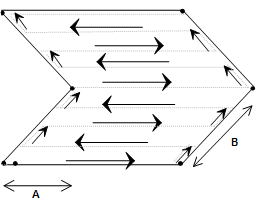
A - technika Směr 1
B - technika Směr 2
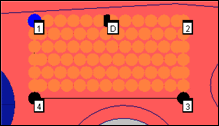
Ukázkový Sken záplaty
Jak vytvořit "Patch" sken
Ujistěte se, že máte aktivovanou TTP nebo analogovou sondu.
Uveďte PC-DMIS do režimu DCC.
Vyberte Vložit | Sken | Záplata z podnabídky. Objeví se dialogové okno Záplatový sken.
Pokud chcete použít vlastní jméno, zadejte název skenu do pole ID.
Vyberte vhodný ZÁPLATOVÝ typ pro první směr ze seznamu Směr 1 Tech. V závislosti na vybrané technice zadejte vhodné hodnoty přírůstku a úhlu do polí Max Přírůstek, Min Přírůstek, Max Úhel a Min Úhel.
Pokud vyberete techniku TĚLO pro první směr, musíte ji také zvolit pro druhý směr.
Vyberte vhodný ZÁPLATOVÝ typ pro druhý směr ze seznamu Směr 2 Tech. V závislosti na vybrané technice zadejte vhodné hodnoty přírůstku a úhlu do dostupných polí Max Přírůstek, Min Přírůstek, Max Úhel a Min Úhel.
Pokud sken přechází přes několik povrchů, zvažte vybrání několika povrchů pomocí políčka Vybrat, jak je probráno v tématu „Záložka Grafika“.
Přidejte bod 1 (počáteční bod), bod D (směr pro zahájení skenování), bod 2 (koncový bod prvního řádku), bod 3 (pro generování minimální oblasti) a případně bod 4 (pro vytvoření čtvercové či pravoúhlé oblasti). Toto vybere oblast, kterou si přejete skenovat. Vyberte tyto body dle následující procedury jak probráno v tématu "Hraniční body".
Udělejte všechny potřebné změny u vektorů v oblasti Počáteční vektory. Za tímto účelem klikněte dvakrát na vektor, proveďte všechny změny v dialogovém okně Upravit položku skenu a poté klikněte na OK pro návrat do dialogového okna Sken trajektorie.
Vyberte vhodný režim nominál ze seznamu Nominály v oblasti Metoda nominál.
Do pole Tolerance v oblasti Metoda nominál zadejte hodnotu tolerance, která minimálně kompenzuje poloměr sondy.
Vyberte vhodný prováděcí režim ze seznamu Provést v oblasti Ovladač provádění.
Při použití tenkého dílu zadejte tloušťku dílu do pole Tloušťka na záložce Grafika.
Pokud potřebujete, vyberte jakékoli zaškrtávací políčko z oblasti na záložce Provádění.
Pokud používáte analogovou sondu, zvažte použití záložky Řídící body pro optimální průběh skenů.
Klikněte na tlačítko Generovat v oblasti Teoretická cesta na záložce Definice cesty pro vygenerování náhledu skenu na modelu CAD v Okně grafického zobrazení. Při generování skenu PC-DMIS začne skenovat v počátečním bodu a bude pokračovat ve zvoleném směru, dokud nedosáhne hraničního bodu. Sken se pak pohybuje sem a tam a skenuje v řádcích podél zvolené oblasti se zadanou hodnotou přírůstku, dokud proces neskončí.
V případě potřeby můžete odstranit jednotlivé body. Za tímto účelem je vyberte po jednom z oblasti Teoretická cesta a stiskněte klávesu Delete.
Proveďte další potřebné změny skenu.
Klikněte na tlačítko Vytvořit. PC-DMIS vloží sken do okna úprav.