
Dialogové okno Otáčivý sken
Metoda skenování Vložit | Sken | Otočný skenuje povrch kolem daného bodu v zadaném poloměru od daného bodu. Poloměr bude dodržován bez ohledu na změny povrchu. Tento postup používá počáteční a koncový bod pro oblouk měření. Rovněž zahrnuje směrový bod pro definování směru od počátku ke konci.
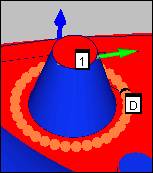
Ukázkový otáčivý sken kolem kužele
Více informací o dialogovém okně Otáčivý sken viz „Obecné funkce dialogového okna sken“ v hlavní dokumentaci PC-DMIS.
Jak vytvořit otáčivý sken
Ujistěte se, že máte aktivovanou TTP nebo analogovou sondu.
Uveďte PC-DMIS do režimu DCC.
Vyberte Vložit | Sken | Otáčivý k otevření dialogového okna Otáčivý sken.
Pokud chcete použít vlastní název, zadejte název skenu do pole ID.
Určete středový bod pro otáčivý sken. To je možné provést dvěma způsoby:
Vyberte zaškrtávací políčko Vybrat střed, pak klikněte na bod na dílu.
Ručně zadejte polohu středu kruhu do polí XYZ a IJK.
Napiště hodnotu poloměru pro otáčivý sken v poli R. Po zadání poloměru nakreslí PC-DMIS umístění skenu na modelu dílu v okně grafického zobrazení.
Ověřte, že informace o středu skenu XYZ a IJK jsou správné.
Zrušte zaškrtnutí políčka Vybrat střed.
Vyberte vhodnou techniku ze seznamu Směr 1 Tech. V závislosti na vybrané technice zadejte vhodné hodnoty přírůstku a úhlu do polí Max Přírůstek, Min Přírůstek, Max Úhel a Min Úhel.
Pokud sken přechází přes několik povrchů, zvažte vybrání několika povrchů pomocí políčka Vybrat jak je probráno v tématu "Záložka Grafika".
Přidejte bod 1 (počáteční bod), bod D (směr, ve kterém se má skenovat) a bod 2 (konečný bod) pro otáčivý sken. Tím bude vybrána křivka k oskenování. Pokud si přejete oskenovat celý obvod, smažte bod 2a. Vyberte tyto hraniční body dle vhodného postupu jak probráno v tématu "Hraniční body".
Vyberte vhodný typ dotyků ze seznamu Typ dotyku v oblasti Ovládací prvky dotyků.
Udělejte všechny potřebné změny u vektorů v oblasti Počáteční vektory. Za tímto účelem klikněte dvakrát na vektor, proveďte všechny změny v dialogovém okně Upravit položku skenu a poté klikněte na OK pro návrat do dialogového okna Otáčivý sken.
Vyberte vhodný režim nominál ze seznamu Nominály v oblasti Metoda nominál.
Do pole Tolerance v oblasti Metoda nominál zadejte hodnotu tolerance, která minimálně kompenzuje poloměr sondy.
Vyberte vhodný prováděcí režim ze seznamu Provést v oblasti Ovladač provádění.
Při použití tenkého dílu zadejte tloušťku dílu do pole Tloušťka na záložce Grafika.
Pokud potřebujete, vyberte jakékoli zaškrtávací políčko z oblasti na záložce Provádění.
Pokud používáte analogovou sondu, zvažte použití záložky Řídící body pro optimální průběh skenu.
Klikněte na tlačítko Generovat v oblasti Teoretická cesta na záložce Definice cesty pro vygenerování náhledu skenu na modelu CAD v Okně grafického zobrazení. Při generování skenu PC-DMIS začne skenovat v počátečním bodu a bude pokračovat ve zvoleném směru, dokud nedosáhne hraničního bodu.
V případě potřeby můžete odstranit jednotlivé body. Za tímto účelem je vyberte po jednom z oblasti Teoretická cesta a stiskněte klávesu Delete.
Proveďte další potřebné změny skenu.
Klikněte na tlačítko Vytvořit. PC-DMIS vloží sken do okna úprav.