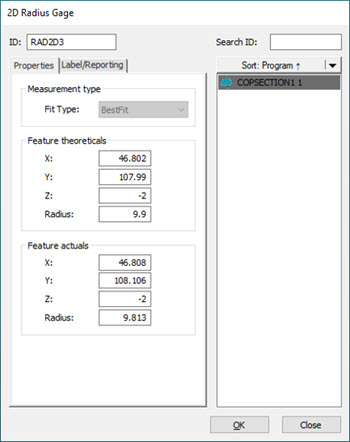
Dialogové okno Měřidlo poloměru 2D obsahuje tyto záložky:
Záložka Vlastnosti
Dialogové okno Měřidlo poloměru 2D - záložka Vlastnosti
Měřidlo poloměru 2D je automaticky propojeno s příčným řezem, s nímž bylo vytvořeno. Jelikož jste vytvořili Měřidlo poloměru 2D na příčném řezu, nemůžete změnit přidružený příčný řez.
Záložka Vlastnosti dialogového okna Měřidlo poloměru 2D má tyto oblasti:
Typ měření
Typ shody - Klikněte na rozevírací šipku k zobrazení těchto možností:
Nejlepší shoda - Software aplikuje nejlepší shodu nejmenších čtverců na všechny datové body, které spadají do zóny poloměru prohledávání.
Teoretické hodnoty prvku - Software zobrazuje místo středového bodu XYZ a velikost jmenovitého poloměru. Nominální hodnoty můžete upravovat.
Aktuální hodnoty prvku - Software zobrazuje místo středového bodu XYZ a velikost měřeného poloměru. Aktuální hodnoty nemůžete upravovat.
Záložka Štítek/Protokolování

Dialogové okno Měřidlo poloměru 2D - záložka Štítek/Protokolování
Záložka Štítek/Protokolování dialogového okna Měřidlo poloměru 2D má tyto oblasti:
Tolerance
Stupnice barev rozměrů definuje výchozí tolerance Měřidla poloměru 2D. Podrobnosti viz „Úprava barev rozměrů“ v hlavní dokumentaci PC-DMIS.
Sekce Tolerance umožňuje zadat kladnou a zápornou toleranci pro poloměr.
Chcete-li zadat plus, minus a nominální tolerance, postupujte takto:
Do pole Kladná zadejte hodnotu kladné tolerance.
Do pole Záporná zadejte hodnotu záporné tolerance pro tuto osu.
Pokud používáte model CAD, nominální lomená čára (černá) příčného řezu definuje nominální (teoretický) poloměr. Nepoužíváte-li model CAD, software aktualizuje nominální hodnotu s počáteční naměřenou hodnotou. Nominální hodnotu můžete upravovat.
Návěstí
Zaškrtávací políčko Ukázat - Když označíte toto zaškrtávací políčko, software zobrazuje štítek Měřidlo poloměru 2D a grafika v Okně grafického zobrazení.
Zaškrtávací políčko Ukázat záhlaví - Toto zaškrtávací políčko přepíná zobrazení záhlaví řádků a sloupců na štítku Měřidlo poloměru 2D. Když označíte toto zaškrtávací políčko, software zobrazuje záhlaví řádků a sloupců.
Obsah
Pořadí, v jakém vybíráte následující zaškrtávací políčka, definuje pořadí, v jakém se objevují na štítku. Číselné pořadí se objevuje vlevo u každé vybrané položky. Když zrušíte označení zaškrtávacího políčka, software příslušně změní pořadí podle pořadových čísel zbývajících označených zaškrtávacích políček.
Zaškrtávací políčko Měřená - Když označíte toto zaškrtávací políčko, software zobrazuje měřená data na štítku.
Zaškrtávací políčko Nominální - Když označíte toto zaškrtávací políčko, software zobrazuje nominální data na štítku.
Zaškrtávací políčko Tolerance - Když označíte toto zaškrtávací políčko, software zobrazuje data tolerance na štítku.
Zaškrtávací políčko Odchylka - Když označíte toto zaškrtávací políčko, software zobrazuje data odchylky mezi měřenou a nominální hodnotou na štítku.
Zaškrtávací políčko MimoTol - Když označíte toto zaškrtávací políčko, software zobrazuje data mimo toleranci na štítku.
Tlačítko Výchozí - Klikněte pro nastavení aktuálního výběru zaškrtávacích políček jako výchozí stav.
Tlačítko Reset - Klikněte pro zrušení výběru všech zaškrtávacích políček v oblasti Obsah. Software pak resetuje sekci na automatické nastavení konfigurace zobrazující měřenou hodnotu.
Protokol a statistiky
Pro tuto sekci můžete použít volby k ovládání výsledků výstupu:
STATISTIKY - Když vyberete tuto možnost, software pošle výstup do statistických souborů.
PROTOKOL - Když vyberete tuto možnost, software posílá výstup do inspekčního protokolu.
OBOJÍ - Když vyberete tuto možnost, software posílá výstup do inspekčního protokolu a statistických souborů.
ŽÁDNÝ - Když vyberete tuto možnost, software nepošle výstup nikam.
Když PC-DMIS provádí příkaz, software posílá výsledky na určený výstup.
Jestliže vyberete STATISTIKY nebo OBOJÍ, předchozí příkaz STATS/ON musí existovat v okně úprav, aby výsledky byly odeslány do statistického souboru.
Více: