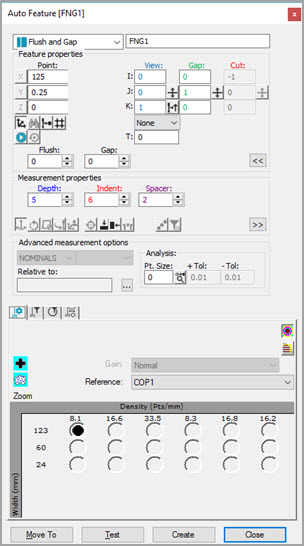
Dialogové okno Automatického prvku - Zahlazení a Mezera
Zahlazení a mezera měří výškový rozdíl mezi dvěma sousedícími plechovými díly (Zahlazení) a vzdálenost mezi dvěm sousedícími díly (Mezera).
Pro měření Zahlazení a Mezery pomocí laserového snímače otevřete dialogové okno Automatické prvky a zvolte Zahlazení a Mezera. Dialogové okno automaticky zvětší oblast Rozšířené možnosti plechu. Tato oblast obsahuje pole polohy XYZ a pole vektoru IJK pro Hlavní body a body Měřidla. Vyberte si jeden z níže uvedených postupů.
S CAD daty
Načtěte CAD model.
Klikněte na Hlavní strana.
Klikněte na Strana měřidla.
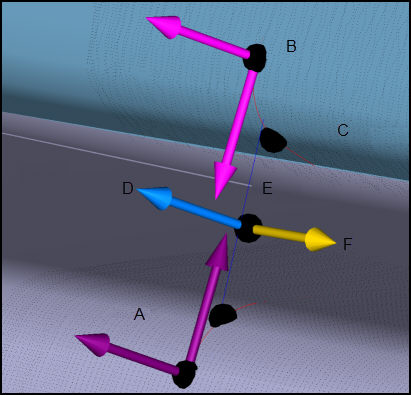
A - Master
B - Měřidlo
C - Naučené křivky CAD
D - Vektor náhledu
E - Přímka hloubky
F - Vektor protnutí
Tyto body musí být na referenčních „plochých“ površích, kde PC-DMIS nastavuje roviny používané pro výpočet zahlazení a ne na křivkách.
PC-DMIS se učí teoretickému Zahlazení.
PC-DMIS se učí křivkám z CAD modelu.
PC-DMIS se učí souřadnicím bodu a vektorům jak pro Hlavní stranu, tak pro Stranu měřidla mezery.
PC-DMIS používá definovanou hodnotu Hloubky a po protnutí křivek počítá teoretickou mezeru ve specifikované hloubce.
PC-DMIS také vypočítá vektor protnutí (podél lišty) a směr Mezery (na příč lištou).
Nastavte hodnoty Vtlačení a Mezera tak, aby zahrnovaly jen body, na plochých površích a ne body v zakřivené části.
Nastavte parametry dle potřeby. Viz „Specifické parametry Zahlazení a mezery“.
Zadejte potřebné informace na záložkách Sada nástrojů sondy. Chcete-li zadat informace, procházejte vlastnostmi na záložkách Laserový sken, Filtrování laseru a Ořezání laseru.
Pokud je to žádoucí, klikněte na tlačítko Test k otestování prvku.
VAROVÁNÍ: Když toto uděláte, stroj se pohne. Abyste předešli zranění, zůstaňte mimo dosah stroje. Abyste předešli poškození hardwaru, spusťte stroj pomalou rychlostí.
Klikněte na tlačítko Vytvořit a pak Zavřít.
Schopnost výběru CAD Zarovnání a mezery
Při definování nebo novém definování rutiny měření je často požadavek na možnost opakovaného kliknutí na první bod CAD na vybraném povrchu.
První kliknutý bod v Okně grafického zobrazení, jiný než Bod hlavní strany nebo Vektor hrany, se nyní zobrazuje jako černá kružnice se středem ve vybraném bodu a vybraný povrch se zvýrazní.
Někdy se stane, že nalezený Bod hlavní strany je na špatném místě hranice povrchu a je třeba na bod kliknout znovu. Dále jsou popsány dva způsoby, jak postupovat:
Je-li Bod hlavní strany na hraně zvýrazněného povrchu, stačí znovu kliknout na bod na povrchu v těsné blízkosti hrany.
Neleží-li požadovaný Bod hlavní strany na zvýrazněném povrchu, kliknutí na oblast vykreslené kružnice způsobí resetování rozhraní. PC-DMIS je pak připravený, abyste sejmuli znovu první bod. K usnadnění předefinování nového výběru povrchu zůstává předchozí povrch zvýrazněný. Viz obrázky dole.


Příklad Schopnosti výběru CAD Zarovnání a mezera
Bez CAD dat
Najeďte strojem do místa mezery s použitím záložky Laser v Okně grafického zobrazení.
Klikněte na tlačítko Odečíst bod z polohy.
Ručně zadejte všechny teoretické hodnoty XYZ a IJK. Patří sem Bod zarovnání a mezery, Vektor náhledu, Směr mezery, Hlavní bod, Bod měřidla, Hlavní vektor a Vektor měřidla.
Uvědomte si, že při změně některých parametrů, a nemáte-li CAD data, PC-DMIS upraví některé hodnoty parametrů automaticky. Informace viz „Automaticky upravené hodnoty Zahlazení a mezery“.
Nastavte hodnoty Vtlačení a Mezera tak, aby zahrnovaly jen body, na plochých površích a ne body v zakřivené části.
Nastavte parametry dle potřeby. Informace viz „Specifické parametry Zahlazení a Mezery“.
Zadejte potřebné informace na záložkách Sada nástrojů sondy. Chcete-li zadat informace, procházejte vlastnostmi na záložkách Laserový sken, Filtrování laseru a Ořezání laseru.
Pokud je to žádoucí, klikněte na tlačítko Test k otestování prvku.
VAROVÁNÍ: Když toto uděláte, stroj se pohne. Abyste předešli zranění, zůstaňte mimo dosah stroje. Abyste předešli poškození hardwaru, spusťte stroj pomalou rychlostí.
Klikněte na tlačítko Vytvořit a pak Zavřít.
Více:
Specifické parametry Flush & Gap
Text příkazového režimu Flush & Gap
Grafická analýza Zahlazení a mezery