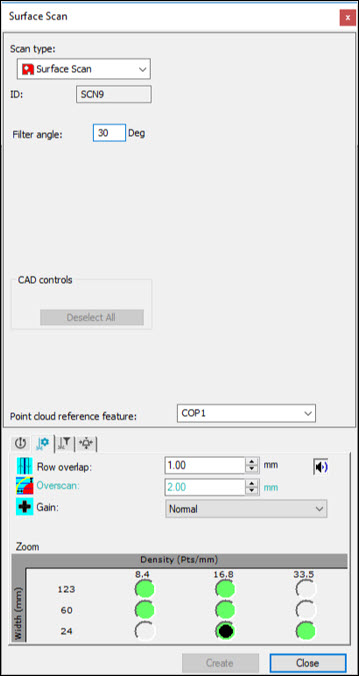
Dialogové okno Sken povrchu
Dialogové okno Sken povrchu vytvoří řadu skenů k pokrytí výběru povrchů. Například:
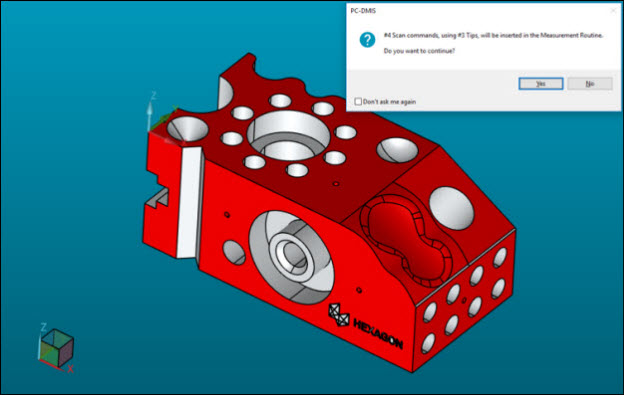
Příklad Rozšířeného skenování povrchu
Vytváření Rozšířeného skenování povrchu
Ujistěte se, že je aktovována laserová sonda.
Uveďte PC-DMIS do režimu DCC.
Ověřte si, že vektory CAD na površích jsou správně definované. Je-li třeba, můžete je upravit v dialogovém okně Vektory CAD (Upravit | Okno grafického zobrazení | Vektory CAD). Více informací viz téma „Úprava vektorů CAD“ v kapitole „Úprava zobrazení CAD“ v hlavní dokumentaci PC-DMIS.
Vytvořte COP v dialogovém okně MrakBodů (Vložit | Mrak bodů | Prvek). Podrobnosti o vlastnostech mraku bodů a vytváření COP viz kapitola „Použití mraku bodů“.
Nastavte vhodnou rychlost skenování. Podrobnosti viz kapitola „Začínáme“.
Vyberte položku nabídky Vložit | Sken | Sken povrchu. Objeví se dialogové okno Sken s již vybranou položkou Sken povrchu ze seznamu Typ skenu.
Do pole Úhel filtrování napište příslušný úhel filtrování.
V seznamu Referenční prvek mraku bodů vyberte referenční prvek mraku bodů.
Otevřete sadu nástrojů sondy (Zobrazit | Sada nástrojů sondy). Postupujte takto:
Na záložce Vlastnosti laserového skenu vyberte vhodné nastavení skenu.
Na záložce Vlastnosti filtrování laseru vyberte vhodné nastavení filtru pro sken.
Na záložce Vlastnosti oblasti oříznutí laseru vyberte vhodné parametry oříznutí pro sken.
V Okně grafického zobrazení (Zobrazit | Okno grafického zobrazení) vyberte povrchy v CAD, které má sken povrchu pokrýt. Pro nápovědu viz kapitola „Úprava zobrazení CAD“ v hlavní dokumentaci PC-DMIS.
Klikněte na tlačítko Vytvořit. PC-DMIS potřebné skeny do okna úprav. Například:
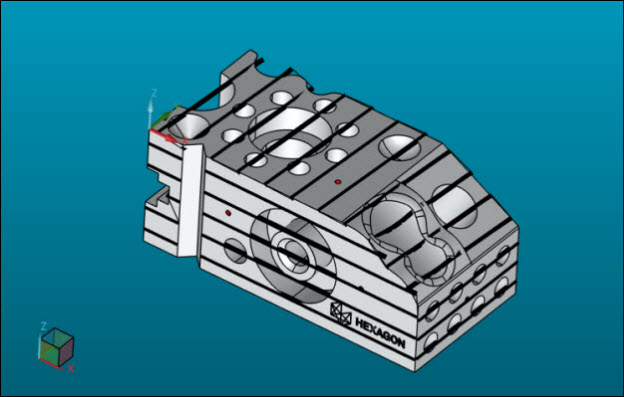
Příklad Rozšířeného skenování povrchu v okně úprav
Pamatujte:
Sken povrchu je jednorázová operace k vytvoření seznamu skenů.
Tyto skeny nemůžete upravovat.
Je nezbytné ověřit, zda skeny mohou probíhat bez kolize.
Plné pokrytí vybraných povrchů závisí na jejich složitosti. Plné pokrytí je pozorovatelné, jestliže provádíte skeny offline.
Výpočetní čas pro skeny závisí na složitosti vybraných povrchů.