Tento postup vysvětluje, jak vložit příkaz Protokol ve formuláři Excelu do rutiny měření.
Vytvořte šablonu s příponou .xlsx v Microsoft Excelu. (Šablonu můžete vytvořit v jakémkoli počítači. Nepotřebujete instalovat Microsoft Excel do PC, který je připojený k CMM.)
Zkopírujte soubor šablony (.xlsx) do následující složky:
C:\Users\Public\Documents\Hexagon\PC-DMIS\<verze>\ExcelFormReport\Templates
kde <verze> znamená verzi PC-DMIS.
Všechny šablony musí být uloženy v této složce. PC-DMIS poskytuje některé výchozí šabblony. Musíte zajistit, aby záhlaví, zápatí, typy písma a formát odpovídaly požadavkům ve vaší organizaci.
Chcete-li vložit příkaz Protokol ve formuláři Excelu, vyberte Vložit | Moduly | Protokol ve formuláři Excelu k otevření dialogového okna Protokol ve formuláři Excelu. Můžete také psát do okna úprav.
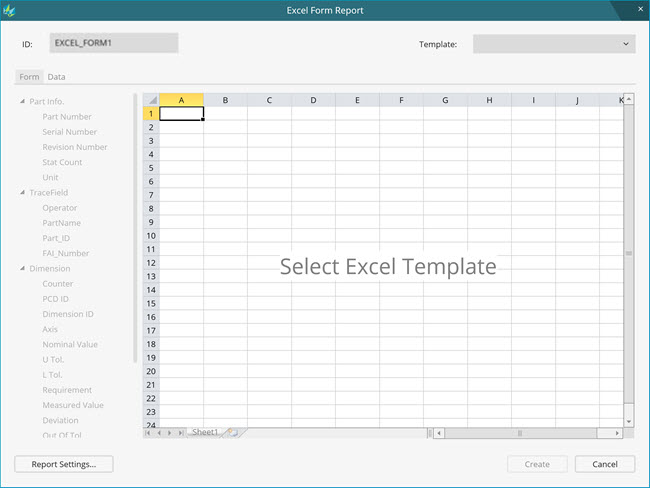
Dialogové okno Protokol ve formuláři Excelu - záložka Formulář
V dialogovém okně Protokol ve formuláři Excelu napište do pole ID nové ID, nebo zachovejte výchozí.
Ze seznamu Šablona vyberte šablonu. Seznam obsahuje všechny šablony uložené ve složce Šablony. Viz krok 2.
PC-DMIS zobrazuje šablonu v oblasti náhledu. Jestliže šablona obsahuj soubor .layout.xml, oblast náhledu zobrazuje data šablony uložená v souboru .layout.xml. Soubor .layout.xml s vytvoří pro každou šablonu, jakmile přidružíte pole s buňkami a uložíte příkaz. Název souboru je <název formuláře>.layout.xml, kde <název formuláře> je název šablony.
Jestliže vyberete AS9102 (výchozí šablona dodávaná s PC-DMIS), a šablona obsahuje soubor AS9102.layout.xml, zobrazuje oblast náhledu přibližně toto:
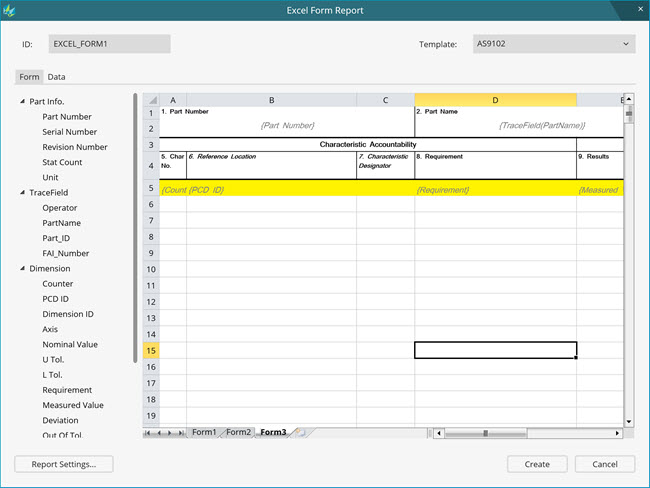
Jestliže vyberete AS9102 a soubor AS9102.layout.xml není k dispozici, oblast náhledu zobrazuje přibližně toto:

Jestliže existuje soubor .layout.xml, nemusíte konfigurovat šablonu, pokud ji nechcete upravovat. V dialogovém okně Protokol ve formuláři Excelu klikněte na Vytvořit k vložení příkazu do okna úprav.
Chcete-li konfigurovat šablonu, musíte šablonu vyplnit záhlavím a datovými poli. Můžete to udělat jedním z těchto dvou způsobů:
Na levé straně oblasti náhledu můžete použít skupiny Info o dílu a SledovacíPole pro vyplnění buněk záhlaví šablony. Přetáhněte pole z těchto skupin na buňku, kam se hodí (např. přetáhněte Číslo dílu do buňky Číslo dílu).
Na levé straně oblasti náhledu můžete použít skupiny Rozměr a Vlastní pole pro vyplnění sloupce nebo řádku šablony. Přetáhněte pole z těchto skupin na buňku, kam se hodí (např. přetáhněte Počitadlo do buňky Počet zn.).
Klikněte pravým tlačítkem na buňku, kam chcete přidružit pole, přejděte do požadovaného pole a vyberte ho.
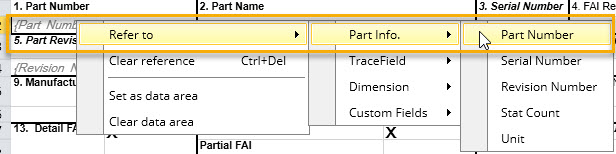
Příklad přidružení buňky Číslo dílu k poli Číslo dílu
Má-li šablona několik listů, vyberte záložku v oblasti náhledu a přidružte data, jak je definováno v kroku 6.
Chcete-li smazat přidružení dat v jediné buňce, vyberte buňku a stiskněte Ctrl+Delete. Můžete také kliknout pravým tlačítkem na buňku a vybrat Smazat odkaz. Pro smazání přidružení dat ve více buňkách vyberte oblast buněk a stiskněte Ctrl+Delete.
Jakmile přidružíte pole do řádků nebo sloupců, vyberte všechna pole přidružených dat, klikněte na ně pravým tlačítkem a vyberte Nastavit jako oblast dat. Toto nastaví oblast dat a zvýrazní ji žlutým pozadím. Oblast dat definuje soubor datových polí, která se musí kopírovat pro každý rozměr k vyplnění šablony.
Oblast dat (řádek nebo sloupec) se vyplní daty z prvního rozměru, jakmile provedete rutinu měření.
Chcete-li vyčistit oblast dat, vyberte ji, klikněte pravým tlačítkem a vyberte Vyčistit oblast dat. Chcete-li upravit oblast dat, vyberte nové buňky a znovu ji definujte.
Chcete-li vložit příkaz Protokol ve formuláři Excelu, klikněte v dialogovém okně Protokol ve formuláři Excelu na Vytvořit. Toto vloží příkaz do rutiny měření.
Příkazový mód
EXCEL_FORM1=EXCELFORMREPORT/TEMPLATE=AS9102, TYPE=XLSX
RESULT FOLDER/C:\Users\Public\Documents\Hexagon\PC-DMIS\2019 R1\ExcelFormReport\Results
Přehledový režim

Pokud nedefinujete oblast dat, PC-DMIS zobrazí po kliknutí na OK následující hlášení.
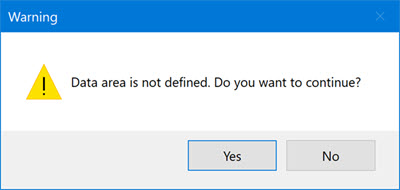
Když kliknete na Ano, PC-DMIS ještě vloží příkaz do rutiny měření. Když provádíte rutinu měření, výsledný soubor nezobrazuje žádná data měření.
Můžete kliknout na Ne a nastavit oblast dat, abyste viděli data měření.
Uspěšně jste vložili příkaz Protokol ve formuláři Excelu do rutiny měření.
Více: