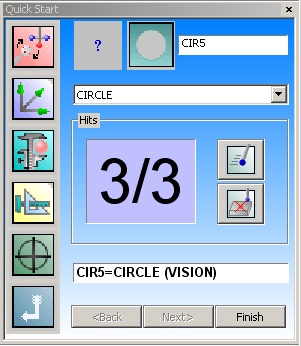
PC-DMIS Vision automaticky určí jaký typ prvku přidat k postupu měření. Automatický odhad prvků je proveden podle provedených dotyků když je otevřeno okno Rychlý start. Níže uvedený příklad ukazuje postup odhadnutí prvku Vision aut. kruh, ale tento postup by byl podobný pro jakýkoli z podporovaných prvků (Bod hrany, Přímka, kruh, Zaoblená štěrbina, Hranatá štěrbina nebo Zářez).
Jak změřit Vision aut, kruh pomocí režimu odhadování:
Vyberte položku nabídky Zobrazit | Ostatní okna | Rychlý start. Objeví se okno Rychlý start.
Okno rychlý start
Proveďte první dotyk na hraně kruhového prvku pomocí ovladače stroje, nebo kliknutím levým tlačítkem myši na hranu prvku v záložce Vision. Okno Rychlý Start se aktualizuje a ukazuje jeden dotyk (1/1) ve vyrovnávací paměti a odhadovaný prvek BOD.
Proveďte druhý dotyk na hraně kruhu stejným způsobem jako první dotyk, ale na jiné poloze. Okno Rychlý Start se aktualizuje a ukazuje dva dotyky (2/2) ve vyrovnávací paměti a odhadovaný prvek PŘÍMKA.
Proveďte třetí dotyk na hraně kruhu stejným způsobem jako předchozí dva dotyky, ale na jiné poloze. Okno Rychlý Start se aktualizuje a ukazuje tři dotyky (3/3) ve vyrovnávací paměti a odhadovaný prvek KRUŽNICE.
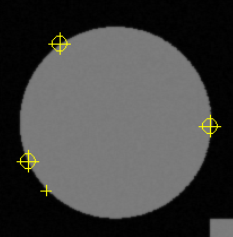
Dotyky odhadnutého měřeného kruhu
Klikněte na tlačítko Smazat zásah  , pokud nejste spokojeni s polohou některého ze zásahů. Zásah je odebrán z vyrovnávací paměti.
Jakmile byl uhádnut požadovaný prvek, klikněte na Dokončit. Prvek je přidán do vaší rutiny měření.
Pro zobrazení cíle prvku klikněte v záložce Vision Okna grafického zobrazení na přepínací tlačítko Ukázat cíl  (viz „Živý náhled“). Klikněte pravým tlačítkem myši na cíl pro provedení změn běžných parametrů prvku z vyskakovacího menu (např. hustota bodu, typ výběru hrany, vložit cíl). Informace viz „Použití místních nabídek“
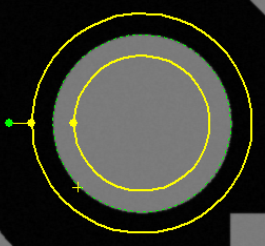
Cíl kruhu v živém náhledu
Pro úpravu parametrů pro prvek v Okně úprav stiskněte F9 na novém příkazu Automatického prvku.