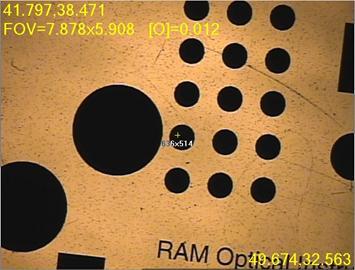
Ukázka Živého náhledu okna grafického zobrazení
Pokud je software v režimu Online, záložka Vision ukazuje aktuální náhled v „reálném čase“ z videokamery.
Pokud je software v režimu Offline, záložka Vision zobrazuje „simulovaný“ náhled toho, co by kamera viděla v závislosti na importovaném CAD výkresu. Simuluje geometrii a rovněž osvětlení. Tento proces je nazýván CAD kamera.
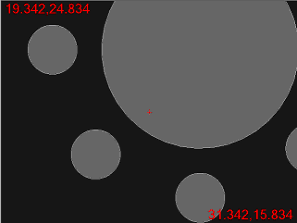
Simulovaný Živý náhled (CAD kamera)
Můžete kliknout pravým tlačítkem myši a táhnout ukazatel. Toto v podstatě přetáhne obraz pod kameru, takže můžete umístit FOV do nové polohy na dílu. Tato funkce funguje jen na DCC přístroji nebo offline.
Zobrazit prvky v Živém náhledu
Prvky v rutině měření lze zobrazit v Živém náhledu.
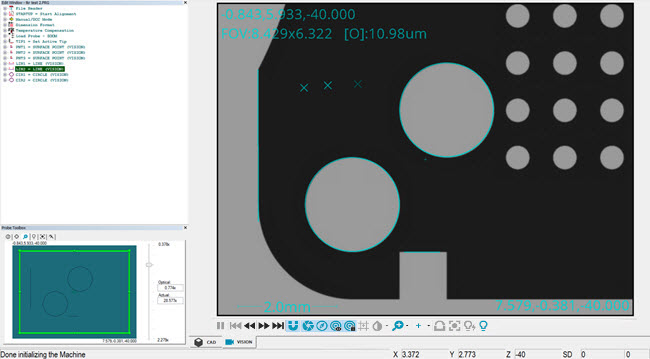
Příklad prvků zobrazených v Živém náhledu
Všechny prvky musí mít stejný vektor kamery a měly by být přibližně ve stejné výšce Z.
Pro zobrazení prvků v Živém náhledu aktivujte registr FindFeaturesInFOVEnable v aplikaci Editor nastavení. Podrobnosti viz téma „FindFeaturesInFOVEnable“ v dokumentaci Editoru nastavení.
Za určitých podmínek prvky v rutině měření nejsou vykreslovány v Živém náhledu. Je to kvůli tomu, aby se zabránilo kreslení informací mimo kontext nebo zahlcení Živého náhledu příliš velkým množstvím informací.
Tyto podmínky jsou:
Během provádění rutiny měření.
Když je měřidlo aktivní v Živém náhledu. Můžete pak posouvat měřidlo k prvku a používat ho bez výskytu překrytí.
Během procesu zaostřování.
Když je aktivní překrytí osvětlení.
Když se zobrazují měřené nebo filtrované body při úpravě prvku. To vám poskytuje možnost dívat se na měřený bod bez výskytu překrytí.
Během sledování 2D Profilu.
Více:
Elementy obrazovky Živý náhled
Použití zlepšeného překrytí osvětlení živého náhledu