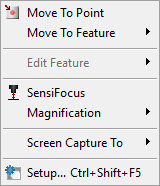
K dispozici jsou dvě místní nabídky pro přístup k běžně používaným příkazům a možnostem:
Nabídka Živé zobrazení
K otevření místní nabídky Živý náhled přejděte na záložku Vision a pak klikněte pravým tlačítkem na záložku Vision, ale ne na cíl.
Posunout na bod: Když vyberete tuto možnost, dojde k posunu za účelem vystředění obrazu Živého náhledu do místa, kde bylo provedeno dvojí kliknutí.
Posunout na prvek: Výběrem jednoho z nejbližších deseti prvků z této podnabídky se posune střed obraz Živého náhledu do středu vybraného prvku.
Upravit prvek: Výběrem jednoho z nejbližších deseti prvků z této podnabídky se otevře dialogové okno Automatický prvek a umožní tak upravit vlastnosti vybraného prvku. Viz „Dialogové okno Automatický prvek v PC-DMIS Vision“.
Prvky uvedené v podnabídkách Posunout na prvek a Upravit prvek jsou seřazeny podle rostoucí vzdálenosti.
CitlivéZaostření: Toto provede automatické CitlivéZaostření v poloze Živého náledu, kde jste kliknuli pravým tlačítkem pro přístup do místní nabídky. Viz tlačítko „CitlivéZaostření“ probrané v tématu „Ovládací prvky živého náhledu“.
Zvětšení: Tato podnabídka umožňu♣je ovlivnit jinak zvětšení obrazu dílu kamery. Tato podnabídka obsahuje možnosti, které fungují stejně jako klávesové zkratky probírané v „Změna zvětšení obrazu dílu“.
Zachytit obrazovku do: Tato podnabídka umožňuje uložit snímek obrazovky záložky Vision do souboru, do schránky nebo do protokolu PC-DMIS. Je zachycen aktuálně vybraný náhled (záložka CAD nebo záložka Vision) is captured.
Nastavení: Tato volba nabídky otevře dialogové okno Nastavení živého obrazu. Viz „Nastavení živého náhledu“.
Nabídka Cíl živého náhledu
K otevření nabídky Cíl živého náhledu klikněte pravým tlačítkem na cíl v záložce Vision.
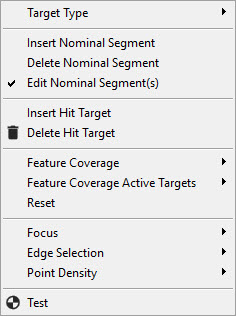
Typ cíle: Klikněte pravým tlačítkem na cíl a změňte typ cíle na jeden z následujících: Automatický cíl, Ruční cíl, Cíl měřidla a Optický komparátor. Podrobné informace ke každému typu cíle viz „Panel nástrojů sondy: záložka Cíle zásahů“.
Vložit Nominální segment: Pro přidání segmentu klikněte pravým tlačítkem na požadované místo a vyberte možnost nabídky Vložit nominální segment. Toto přidá k cíli rukojeť, za níž můžete táhnout pro přizpůsobení tvaru cíle. Například může zde být zářez ve tvaru V na rovné hraně, který potřebuje přidat k cíli.
Odstranit Nominální segment: Pro odstranění segmentu klikněte pravým tlačítkem na rukojeť a vyberte možnost nabídky Odstranit nominální segment. Toto odebere vybranou rukojeť. Toto zjednodušuje nominální tvar cíle tím, že se odebere detail.
Vkládání a odstraňování nominálních segmentů se používá jen u prvků 2D profilu. Tyto možnosti dovolují přidat nebo odebrat segmenty u tvaru 2D profilu, aby přesněji odpovídaly prvku.
Vložit cíl zásahu: Pro vložení nového Cíle zásahu klikněte pravým tlačítkem na požadované místo a vyberte možnost nabídky Vložit cíl zásahu. Je to odlišně od tlačítka Vložit cíl zásahu ze Sady nástrojů sondy které náhodně vloží nový Cíl zásahu..
Odstranit cíl zásahu: Pro odstranění Cíle zásahu klikněte pravým tlačítkem na požadovaný cíl a vyberte možnost nabídky Odstranit cíl zásahu.
Pokrytí prvku: Tato položka nabídky dovoluje rychle změnit pokrytí pro prvek. Nové cíle budou vytvořeny v závislosti na zvoleném procentu pokrytí. Více informací viz „Ovládací prvky zasahování cílů“.
Aktivní cíle pokrytí prvku: Tato položka nabídky určuje počet cílů k použití pro zobrazení zvoleného procenta pokrytí v seznamu Pokrytí cílového prvku. Více informací viz „Ovládací prvky zasahování cílů“.
Resetovat: Pro resetování cílových oblastí prvku klikněte pravým tlačítkem na cíl požadovaného prvku a vyberte možnost nabídky Resetovat. Toto odstraní celý dříve přidaný cíl a ponechá jeden výchozí cíl.
Zaostřit: Tento přepínač zapnuto/vypnuto umožňuje zaostřit před měřením prvku. Každá část cíle má schopnost provést zaostření dříve než proběhne detekce hrany. Je to stejné jako možnost nacházející se v části „Sada nástrojů sondy: záložka Zaostřit“.
Výběr hrany: Klikněte pravým tlačítkem na cíl a změňte metodu výběru hrany cíle na jednu z následujících: Automatický cíl, Ruční cíl, Cíl měřidla a Optický komparátor. Podrobnější informace viz „Sada nástrojů sondy: záložka Cíle zásahů“.
Hustota bodů: Pro změnu Hustoty bodů cíle klikněte pravým tlačítkem na cíl a vyberte potřebnou volbu nabídky z podnabídky Hustota bodů. Více informací o dostupných možnostech Hustoty bodů viz „Sada parametrů hrany“.
Testovat: K otestování prvku klikněte pravým tlačítkem na prvek a vyberte možnost nabídky Testovat. Více informací k testování prvků viz téma „Ovládací prvky Vision - Příkazová tlačítka“.