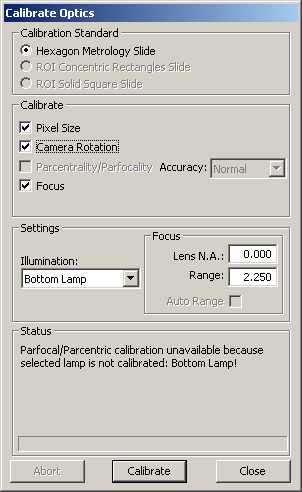
Dialogové okno Kalibrovat optiku
Tato možnost kalibruje optiky na systému. Jsou podporovány čtyři samostatné kalibrace (v závislosti na hardwaru a dostupném kalibračním artifaktu):
Velikost pixelu - Kalibruje velikost zorného pole skrz rozsah zvětšení zoom buňky (mag) nebo s danou konfigurací optiky. Dodržujte pokyny výrobce týkající se intervalů optické kalibrace. Optické zvětšení bude zapotřebí překalibrovat kdykoli, když je změněna zoom buňka nebo mikroskop (jako například když ´js odeslán k opravě).
Otáčení kamery - Kalibruje otáčení kamery ke konzoli a odstraňuje jakoukoli rotaci. Je obzvláště patrné na CMM-V systémech.
Paracentralita/Parfokalita - Tato kalibrace zajišťuje, že střed čočky a střed zorného pole jsou vyrovnány. Tato možnost je dostupná, jen pokud je pravda následující:
Používáte zoom čočku.
Vybrané svítidlo bylo již dříve zkalibrováno. Viz „Kalibrovat osvětlení“.
Vyberete kalibraci velikosti pixelu.
Ohnisko - Hloubka a latence ohniska jsou kalibrovány řadou úprav ohniska při různých úrovních zvětšení.
Pokud zoomovací buňka automaticky kalibruje, nebudete muset provádět kalibraci pro konkrétní zvětšení. Namísto toho se objeví hlášení, že kalibrace je hotová.
Pro kalibrování optiky:
V dialogovém okně Kalibrovat sondu vyberte z rozvíracího seznamu Kalibrovat optiku.
Klikněte na Kalibrovat k otevření dialogového okna Kalibrovat optiku.
Dialogové okno Kalibrovat optiku
Po zahájení procesu kalibrace NEHÝBEJTE s kalibračním standardem.
V oblasti Kalibrační standard vyberte kalibrační standard, který odpovídá typu kalibračního standardu, který jste obdrželi spolu s vaším systémem. Podporované standardy zahrnují:
Kalibrační sklíčko HexagonMI
Sklíčko ROI soustředný obdélník (jen ROI stroje)
Sklíčko ROI pevný čtverec (jen ROI stroje)
V oblasti Kalibrace vyberte potřebné možnosti.
Velikost pixelu - Kalibruje velikost pixelu při různém zvětšení pro určení velikosti měřeného prvku.
Otáčení kamery - Tato volba umožňuje PC-DMIS Vision určit, zda byla kamera jakkoli pootočena vzhledem ke konzoli a provede potřebné úpravy.
Paracentralita/Parafokalita - Když je vybrána tato možnost, pak bude paracetralita/parafokalita kalibrována s použitím kalibrace velikosti pixelu. Tento postup nahrazuje nutnost provedení kalibrace Optického středu. Tato možnost je dostupná jen tehdy, když používáte kalibrační sklíčko HexagonMI (Hexagon Manufacturing Intelligence) a když stroj používá objektiv s proměnlivou ohniskovou délkou. Pro přístroje používající pevný objektiv (bez zoomu) použijte volbu „Kalibrovat optický střed“. Viz též téma „Režimy kalibrace parcentricity“.
Přesnost - Existují dvě metody kalibrace parafokality/paracentrality.
Normální metoda provede kalibraci na stejných obdélnících, které byly použity pro FOV (velikost pixelu) kalibraci avede k rychlejšímmu postupu kalibrace.
Vysoká metoda provede kalibraci na soustředných kruzích na kalibračním standardu. To vede k lepší kvalitě výsledků, ale její provedení trvá déle.
Ohnisko - Tato volba provede kalibraci ohniska s ohledem na hloubku a latenci.
V oblasti Nastavení vyberte nastavení kalibrace:
Osvětlení - Vyberte zdroj Osvětlení. Kalibrace je většinou nejlépe provedená pomocí spodního nebo dolního osvětlení konzoly, kdy je ostřejší kontrast hrany. Zvolte <Stávající> pro použití aktuálních nastavení osvětlení a zachování stávajícího osvětlení během kalibrace. CMM-V může nyní použít prstencové osvětlení a má tento zdroj světla nastaven jako výchozí.
Ohnisko - Objektiv N.A - Zadejte číselnou hodnotu clony (N.A.) stávajícího objektivu, pokud ji znáte, jinak ponechte toto pole prázdné. Tato hodnota umožní kalibračnímu programu optimalizovat ohnisko použité během kalibrace.
Ohnisko - Rozsah - Zadejte rozsah ohniska pokud není zadána číselná clona. Udává rozsah přes který bude provedeno zaostření.
Aut. rozsah - Zaškrtněte toto políčko pro automatický výpočet nejlepšího rozsahu pro ohnisko. Tato možnost nemusí být dostupná pro všechny systémy!
Klikněte na tlačítko Kalibrovat. Objeví se okno se zprávou, že kalibrační standard musí být čistý a vyrovnaný s osou X. Rovněž musíte zajistit, že standard je lícem nahoru.
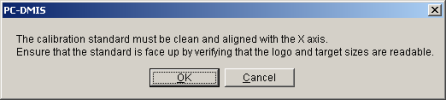
Ačkoli kalibrační proces používá techniky odfiltrování hluku a nečistot, znečištěný kalibrační standard může způsobit selhání kalibrace nebo vést k méně přesným hodnotám měření. Ujistěte se, že jste odstranili veškerý prach, špínu, otisky prstů a jiný materiál ze skleněné části kalibračního standardu. Používejte jemný čisticí roztok nevytvářející usazeniny, jako je čistý líh, a měkký hadřík nepouštějící vlákna. Ujistěte se, že jste rovněž očistili sklo konzole, kde je umístěn kalibrační standard. Více informací o správných postupech čištění naleznete v dokumentaci hardware. Pokud se konzole nesoucí skleněný standard může během kalibrace pohybovat, připevněte standard ke konzoli jílem nebo tmelem.
Umístěte kalibrační artifakt na konzoli, tak aby délka standardu běžela podél osy X stroje. Pro ROI sklíčka zajistěte, aby byly větší cíle nalevo (směr -X) a menší cíle napravo (směr +X). Ověřte vyrovnání s osou X pozorováním vodorovné přímky standardu zatímco překračujete osu X konzole. Přímka by měla zůstat v zorném poli a ideálně velmi poblíž středu.
Klikněte na tlačítko OK. Objeví se další zpráva, abyste vycentrovali cíl.
Umístěte cíl tak, aby se celý vešel do záběru kamery. Cíl by měl být hrubě vycentrován v zorném poli a zaostřený. Zaostření nemusí být optimální, jedná se jen o dobrý počáteční bod pro ostření prováděné softwarem.
Klikněte na tlačítko OK a pokud máte DCC přístroj, automaticky se zaostří na cíl. Pokud máte ruční přístroj, zobrazí se výzva k zaostření na cíl.
Použijte ruční ovladače pro posunování optického měřícího systému a hrubé vystředění obdélníkového nebo čtvercového kalibrační standardu v zorném poli. PC-DMIS určí velikost cíle v závislosti na optice.
Během zbývajícího procesu kalibrace neměňte polohu Z nebo ohnisko.
Poté, co jste vycentrovali cíl, klikněte na tlačítko OK . Kalibrační rutina automaticky pokračuje jak uvedeno dále, v závislosti na vybraných možnostech kalibrace:
Pokud přístroj podporuje DCC řízení osvětlení, a v poli osvětlení bylo vybráno svítidlo, PC-DMIS Vision provede úpravu stupnice šedi osvětlení tam, kde je měřen cíl (nebo řada cílů) napříč rozsahem zvětšení.
Pokud má systím ruční řízení osvětlení, budete vyzváni, aby jste zvýšili či snížili hladinu osvětlení dle potřeby.
Jestliže vybereteVelikost pixelu, systém se posouvá podle potřeby k dalšímu cíli. Jestliže používáte jen ruční konzolu, PC-DMIS Vision vás vyzve, abyste se posunuli k dalšímu cíli. Když vás vyzve k ručnímu posunu konzoly, měli byste upravit hodnoty X a Y zobrazené v okně hlášení tak, aby se co nejvíce blížily nule. Tento postup pokračuje, dokud nebude provedeno dostatek měření cíle.
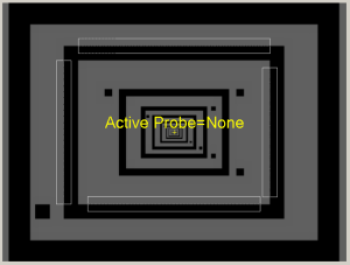
Kalibrace velikosti pixelu
Jestliže pro Přesnost Parcentrality/Parafokality, vyberete Normální, PC-DMIS Vision provádí kalibraci Parcentrality/Parafokality na stejných obdélnících, jaké byly použity pro kalibraci velikosti pixelu.
Pokud vyberete Ohnisko, systém se posune do a mimo ohniska při různých úrovních přiblížení.. Kalibrace ohniska jsou provedeny pro určení hloubky a latence ohniska.
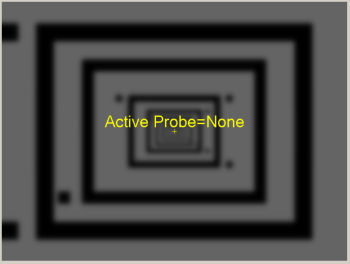
Kalibrace ohniska
Pokud vyberete Otáčení kamery, PC-DMIS Vision změří několikrát čáru ve spodní části sklíčka v různých polohách tak, abychom mohli identifikovat otočení kamery ke konzoli. Pokud je spočítaný úhel otočení větší než 5 stupňů, je zobrazeno varování, že hardware se musí fyzicky upravit tak, aby byl úhel menší. Můžete stále ještě použít kalibraci pro kompenzaci, ale doporučujeme fyzicky upravit zápěstí/kameru vůči konzoli. Tato možnost je dostupná, jen když používáte kalibrační sklíčko HexagonMI.
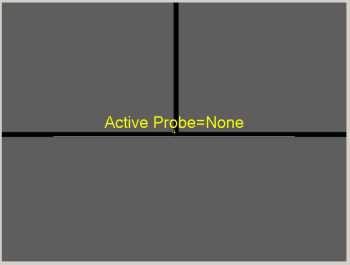
Kalibrace otáčení kamery
Jestliže pro Přesnost parcentrality/parafokality vyberete Vysoká, PC-DMIS Vision vás vyzve k „Vyrovnání standardní soustředné kružnice HexagonMI v cíli“. Vyrovnejte kružnici, jak ukazuje obrázek dole a klikněte na OK.
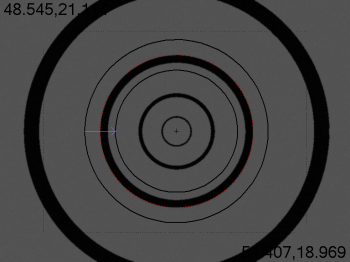
Cíl vycentrovaný na soustředných kružnicích standardu HexagonMI
Kalibrační proces pokračuje ostřením a provedením řady měření při různých úrovních přiblížení. Toto stanoví, že optický střed a hloubka ohniska bude v rozsahu ohniska splývá. To znamená, že pokud zaostříte a změříte kruh při jednom zvětšení, dostanete stejnou polohu XYZ při jiném zvětšení.
Ke konci kalibrace PC-DMIS vygeneruje a spustí na pozadí řadu dynamických rutin měření. Je to kvůli provedení základního ověření, které měří podmnožinu kalibračních dat. Tak jak software měří každý cíl v těchto rutinách měření, oblast Stav v dialogovém okně Kalibrovat optiku aktualizuje hlášení za účelem zobrazení čísla kroku.
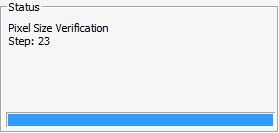
Informace o stavu zobrazující velikost pixelu a chybu
Po dokončení ověření pixelu může PC-DMIS zobrazit dialogové okno Ověření dokončeno. Toto dialogové okno se objeví, jen když jsou data ověřovaného bodu mimo toleranci. Dialogové okno obsahuje sloupce ukazující různé kroky, které byly změřeny, velikost pixelu a chyby. Symbol <- napravo od hodnoty chyby udává, že je chyba větší než zadaná tolerance.
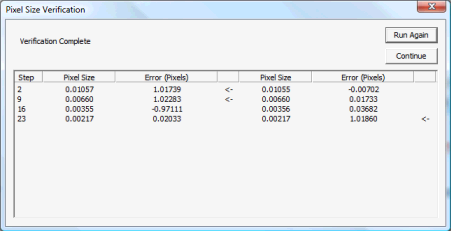
Dialogové okno Ověření dokončeno
Pokud se objeví toto dialogové okno, můžete spustit ověření znovu kliknutím na Spustit znovu. To pomůže určit, zda byly případné chyby v ověření pouze anomálie. Pokud se ověření několikrát nepodaří, zkuste opakovaně provést celou kalibraci velikosti pixelu. Jestliže se jak kalibrace tak ověření opakovaně nezdaří, kontaktujte technickou podporu Hexagon.
Výsledky ověření můžete přijmout kliknutím na Pokračovat.
Oddíl KalSondy editoru nastavení PC-DMIS obsahuje vstupy registru, které ovlivňují kalibraci velikosti pixelu.
Klikněte na tlačítko Zavřít pro zavření dialogového okna Kalibrovat optiku. Software také zapisuje výsledky kalibrace do dialogového okna Výsledky kalibrace, takže si výsledky kalibrace můžete prohlédnout později. K prohlédnutí výsledků klikněte na tlačítko Výsledky v dialogovém okně Utility sondy:
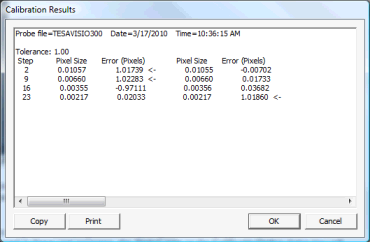
Dialogové okno Výsledky kalibrace
Nyní jste nakalibrovali zorné pole. Opakujte tento postup pro každou z čoček, které chcete použít na přístroji.
U kamery CMM-V se musí jen zkalibrovat zorné pole pro zápěstí sondy A0B0. Možná si budete přát umístit odrážející bílý papír na stůl CMM pod „Kalibrační držák artefaktu“ (č. dílu CALB-0001). "Držák kalibračního artifaktu" obsahuje sklíčko (CALB-0002) a prstencové měřidlo (CALB-0003) použité pro kalibraci CMM-V kamery.