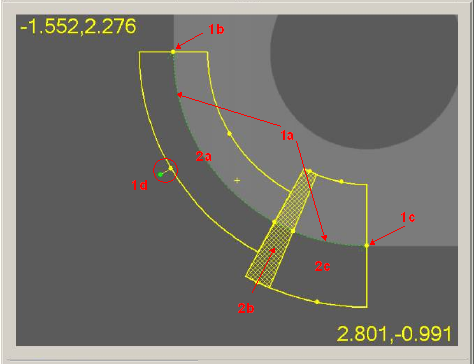
Toto téma pojednává o různých elementech obrazovky, které jsou dostupné na záložce Vision.
PC-DMIS Vision - Živý náhled zobrazující Vyhledávač a Cíle
Můžete měnit elementy na záložce Vision kliknutím na a přetažením úchytů (zelených nebo žlutých teček) do požadované polohy. Úchyty mohou ovládat velikost, orientaci a počáteční a koncový úhel pro cíle.
Sledovač: Toto je vizuální uživatelské rozhraní pro prvky. Na výše ilustrovaném kruhovém prvku ukazuje sledovač velikost kruhu (1a - zelený tečkovaný kruh mezi čárami ostře žlutého výseku), a umožňuje upravit počáteční úhel (1b), koncový úhel (1c), a orientaci (1d - přetažením zelené tečky úchytu na konci přímky).
Cíl: Toto je adresovatelné uživatelské rozhraní k detekci bodu. Pro každou oblast můžete ovládat každý parametr cíle kliknutím na daný cíl, nebo přetažením úchytů. Parametry cíle jsou měněny na záložce Cíle dotyku Panelu nástrojů sondy. Výše uvedený kruh má tři cíle (2a, 2b a 2c). Každý cíl má lehce odlišné parametry detekce bodu. 2a - konfigurováno s menší šířkou skenu. 2b - konfigurováno pro detekci ŽÁDNÝCH bodů.
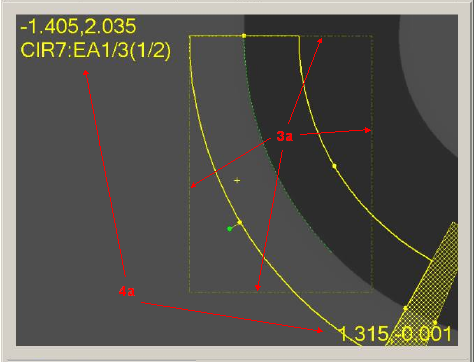
PC-DMIS Vision - Živý náhled zobrazující ROI a FOV souřadnice
ROI (oblasti zájmu): Během běhu programu PC-DMIS Vision může potřebovat rozdělit cíl na části, tak aby se každá z těchto částí vešla do zorného pole (FOV). ROI se liší od cílů v tom, že cíl může být větší než FOV. Není zde žádná interakce uživatele s ROI mimo pár vizuálních ukazatelů (3a) na obrázku nahoře. Aureola AutoZávěrky pro horní levou část ohraničuje ROI; část cíle, která se bezpečně vejde do FOV při tomto zvětšení).
Souřadnice FOV: Seznam čísel překrytí v horní a spodní části obrazovky udává polohy X a Y pro horní levý a dolní pravý roh FOV (4a). Při kliknutí pravým tlačítkem myši a přetažením v Živém náhledu se ostatní čísla objeví v závorkách; tato čísla ukazují vzdálenost, o kterou se posune kamera. Dodatečné informace jsou poskytnuty dle momentálně vybrané záložky Panelu nástrojů sondy, ale ve výše uvedeném příkladu můžete vidět název prvku a cíle.
AutoZávěrka a Auto Kompas: Podle nastavení Živého náhledu veškeré ruční prvky, které měříte pomocí Automatických cílů využívají technologie nazývané „AutoZzávěrka“ a „AutoKompas“. Více informací o nastavení AutoZávěrky a AutoKompasu nacházející se v dialogovém okně Nastavení živého náhledu“ viz „Nastavení živého náhledu“.
Auto Kompas: Toto vede operátora, jak posunout konzoli k umístění dalšího prvku do zorného pole. Provádí to zobrazením šipky a vzdálenosti k posunutí.
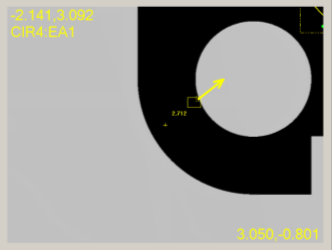
PC-DMIS Vision - Živý náhled zobrazující Auto kompas
Musíte posunout konzolu tak, aby se celé čárkované pravoúhlé pole pohodlně vešlo do zorného pole.
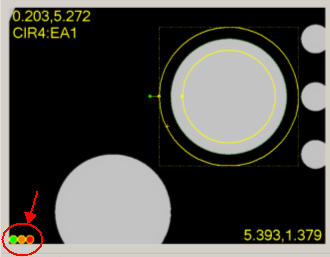
PC-DMIS Vision - Živý náhled zobrazující barevné odpočítávání světla
Automatická závěrka: Jakmile je cíl v zorném poli, zobrazí se barevné odpočítávání světla v Živém náhledu (viz obrázek nahoře). Kontroluje stabilitu konzoly, než automaticky provede detekci hrany na všech cílech, které jsou v aktuálním Živém náhledu.
Pokud je během Auto Závěrky zaznamenán pohyb konzoly, přístroj vyřadí body a automaticky restartuje odpočítávání pro opakované měření.
Graf zaostření: Když provádíte Bod povrchu, Panel nástrojů sondy - zaostření, nebo CitlivéZaostření, software kreslí data zostření. Software je kreslí vlevo nebo vpravo od cíle, tak jak dovoluje místo. Je-li dostatek místa po straně cíle, software kreslí graf v pravém horním rohu. Když změníte velikost cíle, posunete konzolu, nebo stisknete klávesu Shift, graf se nevykresluje.