Vision 2D profil
PC-DMIS má volbu pro přepínání mezi starším 2D profilem a poslední verzí 2D profilu. Více informací viz téma „Použití starší verze 2D profilu“ v kapitole „Stanovení rozměrů umístění hlavní dokumentace PC-DMIS.
Starší verze 2D profilu
Vytvoření staršího 2D profilu:
U strojů, které podporují DCC pohyb, vyberte ikonu DCC režim  , pokud chcete vytvořit a měřit prvky 2D profilu v DCC režimu.
K otevření dialogového okna Automatický prvek (profil 2D) vyberte ikonu Automatický profil 2D  z nástrojové lišty Automatický prvek. Můžete také vybrat možnost nabídky Vložit | Prvek | Auto | 2D profil.
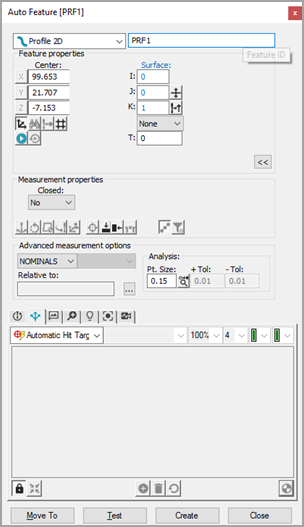
Dialogové okno Automatický prvek 2D profil
S otevřeným dialogovým oknem Automatický prvek vyberte 2D profil jedním ze dvou způsobů:
Metoda výběru CAD - V záložce CAD jednou klikněte (v režimu povrch) v blízkosti hrany 2D profilu na CAD povrch k nastavení polohy 2D profilu. V režimu křivka musíte vybrat každou CAD entitu, která tvoří tvar prvku.
Metoda výběru cíle - V záložce Vision klikněte na dostatečný počet bodů pro definování tvaru profilu, se spojením každého páru bodů obloukem nebo čárou. Můžete vložit více bodů později kliknutím pravým tlačítkem na cíl a výběrem Vložit nominální segment. Nebo můžete také dvakrát kliknout v záložce Vision pro sledování hrany. Viz téma „Použití sledovače hrany 2D profilu“. Tím se nastaví poloha 2D profilu. Podle potřeby seřiďte osvětlení a zvětšení.
Klikněte co nejblíže k prvku CAD, aby bylo jisté, že PC-DMIS nevybere nesprávný prvek.
PC-DMIS Vision automaticky umístí nominální data pro 2D profil do dialogového okna Automatický prvek. Cíle zásahů pro 2D profil se automaticky zobrazují.
U všech prvků (s výjimkou 2D profilu) se automaticky zobrazují cíle zásahů pro prvek. U prvku 2D profil musíte kliknout na tlačítko Zobrazit cíle zásahů v dialogovém okně Automatický prvek, když jste definovali nominální polohu profilu. Viz „Požadovaná kliknutí pro podporované prvky“.
Přizpůsobte nominální informace v dialogovém okně Automatický prvek, aby odpovídaly teoretickým hodnotám 2D profilu. Také podle potřeby upravte hodnoty Sady nástrojů sondy.
Klikněte na Testovat k testování měření 2D profilu.
Klikněte na Vytvořit v dialogovém okně Automatický prvek pro přidání 2D profilu do rutiny měření.
Uložte rutinu měření pro budoucí provádění. Viz „Poznámka k provádění rutiny měření Vision“.
Více:
Použití sledovače hrany 2D profilu
Novější (poslední) verze 2D profilu
Poslední verze 2D profilu má následující schopnosti:
Výběr Živého náhledu
Můžete naprogramovat prvek 2D profilu dvojitým kliknutím v blízkosti hrany prvku v Živém náhledu. PC-DMIS Vision automaticky objede hranu prvku a posune lože na DCC stroji, je-li třeba.
Pravidla klikání pro spuštění sledovače hrany
Při dvojitém kliknutí na hranu PC-DMIS Vision sleduje vybranou hranu a snaží se o návrat do počáteční polohy.
Pokud nejprve jednou kliknete na bod před dvojitým kliknutím, je první bod výchozím a bod s dvojitým kliknutím je cílový koncový bod.
Pokud kliknete na dva body před dvojitým kliknutím, první kliknutí je počáteční a druhé kliknutí udává směr, v němž bude sledování probíhat. Místo s dvojitým kliknutím bude koncový bod.
Při prvním provádění, protože zde nejsou žádná Nominální data, a pokud není vybrán Hlavní režim, se zobrazí dialogové okno s informací, že je vyžadováno provádění v Hlavním režimu. Jste vyzváni k přepnutí do Hlavního režimu. Všechna následná provádění budou porovnána s těmito daty.
Přejete-li si znovu definovat Hlavní data, můžete buď přepnout režim měření na HLAVNÍ v okně úprav (nebo stiskněte F9 na prvku) a vybrat HLAVNÍ z dialogového okna, které zobrazí dialogové okno s dotazem, zda chcete nahradit existující nominální data.
Výběr CAD náhledu
Nastavte možnost Zavřený v části Vlastnosti měření dialogového okna prvku na Ano k programování prvku Profil 2D.
Zavřený - Nastavení Vlastností měření na Ano umožňuje jediné kliknutí na CAD. Několik kliknutí již není zapotřebí.
Otevřený - Nastavení Vlastností měření na Ne umožňuje kliknutí na první bod. Druhý bod definuje směr a třetí bod definuje koncový bod.
Jestliže je prvek 2D profilu vytvořen z CAD, bude vždy používat CAD jako nominální.
PC-DMIS použije objekty CAD jako nominální bez ohledu na výběr Nominální, Hlavní nebo Režim Najít nominály v části Možnosti pokročilého měření dialogového okna Automatický prvek. I při změně výběru režimu prvek stále používá CAD objekt jako nominální.
Cíle lze upravovat po vytvoření nového 2D profilu v CAD náhledu nebo Živém náhledu kliknutím pravým tlačítkem na cíl pro zobrazení nabídky. Vyberte, nebo zrušte výběr možnosti Upravit nominální segmenty pro zapnutí nebo vypnutí úpravy nominálního segmentu. Tento prvek dovoluje seřídit nebo odstranit existující cíle nebo vložit další cíle.
Řádné protokolování stavu materiálu při vytváření profilu 2D Vision na drátěném modelu CAD
K zajištění, že je zachycen správný stav materiálu při vytváření profilu 2D Vision na drátěném modelu CAD:
Vnější profil - První, Směrový a Koncový bod by měl být sejmut ve směru hodinových ručiček
Vnitřní profil - První, Směrový a Koncový bod by měl být sejmut proti směru hodinových ručiček
Uzavřený obrys na drátěném modelu CAD by měl být považován za Otevřený obrys v závislosti na konvenci ve směru nebo proti směru hodinových ručiček. Po naprogramování se správným směrem vyberte možnost Obrys v dialogovém okně pro jeho zavření.
Chcete-li vytvořit Profil 2D Vision na modelu CAD povrchu, vytvořte Vnější nebo Vnitřní profil ve směru nebo proti směru hodinových ručiček, stav materiálu je zaručeně správný.