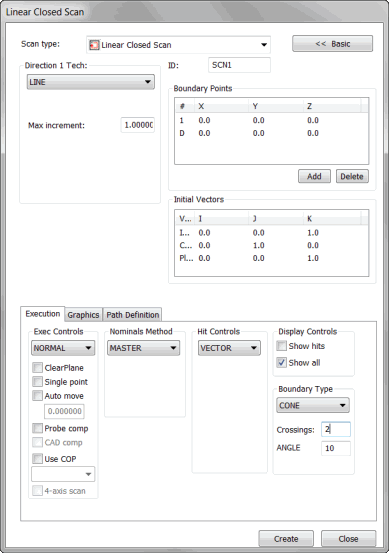
Finestra di dialogo Scansione lineare chiusa
Il metodo Inserisci | Scansione | Lineare chiusa consente di iniziare la scansione della superficie da un punto INIZIALE e di completarla nello stesso punto. Questo tipo di scansione viene definita chiusa perché ritorna al punto iniziale. È utile per eseguire la scansione di elementi circolari o asole.
Per eseguire tale procedura è necessario definire la posizione del punto iniziale e il punto di orientamento. Il valore incrementale per la presa dei punti viene fornito dall'utente.
PC-DMIS esegue la scansione della superficie in base alla procedura indicata di seguito.
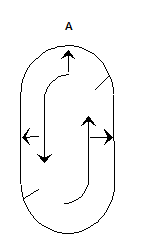
A - Punto iniziale e punto finale
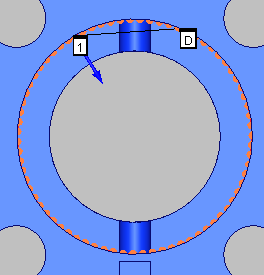
Esempio di una scansione lineare chiusa con i punti di scansione dentro un foro
Per creare una scansione lineare chiusa
Assicurarsi che il TTP o un tastatore analogico siano abilitati.
Attivare la modalità DCC di PC-DMIS.
Selezionare Inserisci | Scansione | Lineare chiusa nel menu secondario. Verrà visualizzata la finestra di dialogo Scansione lineare chiusa.
Digitare il nome della scansione nella casella ID se si desidera utilizzare un nome personalizzato.
Selezionare il tipo di scansione CHIUSA LINEARE appropriato dall'elenco Tecnica direzione 1.
A seconda della scansione LINEARCLOSE, immettere i valori di incremento e angolo appropriati nelle caselle Incr. max, Incr. min, Angolo max e Angolo min.
Se la scansione passa attraverso più superfici, selezionare le superfici utilizzando la casella di controllo Seleziona illustrata nell'argomento "scheda Grafica".
Aggiungere alla scansione il punto 1 (punto iniziale) e il punto D (direzione della scansione) utilizzando la procedura appropriata descritta nella sezione "Punti di bordo".
Selezionare il tipo appropriato di punti da prendere nell'elenco Tipo di punti nel riquadro Comandi dei punti.
Apportare le modifiche necessarie ai vettori nel riquadro Vettori iniziali. Per far ciò, fare doppio clic sul vettore, apportare delle modifiche alla finestra di dialogo Modifica elemento di scansione e fare clic su OK per tornare alla finestra Scansione chiusa lineare.
Selezionare la modalità appropriata dei valori nominali nell'elenco Nominali nel riquadro Metodo nominali.
Nella casella Tolleranza del riquadro Metodo nominale, immettere un valore di tolleranza che almeno compensi il raggio del tastatore.
Selezionare la modalità di esecuzione appropriata nell'elenco Esegui del riquadro Esegui controlli.
Se il pezzo è sottile, specificare lo spessore del pezzo nella casella Spessore nella scheda Grafica.
Se necessario, selezionare una delle caselle di controllo dalle sezioni nella scheda Esecuzione.
Se si utilizza un tastatore analogico, utilizzare la scheda Punti di controllo per eseguire la scansione in maniera ottimale.
Fare clic sul pulsante Genera nel riquadroPercorso teorico nella scheda Definizioni percorso per generare un'anteprima della scansione nel modello CAD nella finestra di visualizzazione grafica. Quando si genera la scansione, PC-DMIS la avvia dal punto iniziale e segue la direzione scelta intorno all'elemento fino al ritorno al punto iniziale.
Se necessario, è possibile eliminare i singoli punti. Per far ciò, selezionare i punti uno alla volta nel riquadro Percorso teorico e premere il tasto Canc.
Utilizzare eventualmente il riquadro Percorso spline nella stessa scheda per adattare il percorso teorico a un percorso spline.
Apportare modifiche aggiuntive alla scansione in base alla necessità.
Fare clic sul pulsante Crea.. La scansione viene inserita nella finestra di modifica.
Per creare una scansione lineare chiusa in un modello CAD wireframe tridimensionale
Per eseguire una scansione lineare chiusa in un modello wireframe, utilizzare un file CAD wireframe tridimensionale. È necessario utilizzare i fili tridimensionali per definire la forma dell'elemento di cui si desidera eseguire la scansione, nonché della "quota" (aspetto tridimensionale). Questo tipo di scansione viene eseguita con la stessa procedura sopra riportata.
Per creare una scansione lineare chiusa in un modello CAD wireframe bidimensionale
Se è assolutamente necessario eseguire una scansione lineare chiusa in un file wireframe bidimensionale, è possibile eseguirla come lavoro extra.
Importare il file CAD bidimensionale. L'origine CAD deve trovarsi sul CAD e non nelle coordinate del corpo (questo facilita l'operazione).
Selezionare Inserisci | Elemento | Costruito | Linea. Sarà visualizzata la finestra di dialogo Costruzione di una linea.
Scegliere Allineamento. Viene creata una linea nell'origine CAD, perpendicolare rispetto alla superficie dei dati CAD bidimensionali.
Aprire la finestra di modifica e, se si utilizzano i millimetri come unità di misura, modificare la lunghezza della linea da 1 (valore predefinito) a un valore più elevato, ad esempio 5 o 10. Per le routine di misurazione che usano i pollici, ignorare questo passo.
Esportare la routine di misurazione (solo gli elementi) in un tipo di file IGES o DXF. Quindi memorizzare il file esportato in una directory di propria scelta.
Tornare alla routine di misurazione. Eliminare la linea di allineamento creata.
Importare nuovamente nella stessa routine di misurazione il file appena esportato. Quando viene richiesto, fare clic su Unisci per unire il filo CAD nella finestra di visualizzazione grafica. Il modello CAD deve disporre di un filo CAD perpendicolare rispetto ad altri fili CAD.
Accedere alla finestra di dialogo Scansione lineare chiusa.
Fare clic sulla scheda Grafica e selezionare la casella di controllo Seleziona.
Fare clic su ciascun filo che definisce l'elemento di cui eseguire la scansione. Selezionarli nell'ordine in cui saranno sottoposti a scansione, iniziando dal primo filo da sottoporre a scansione.
Selezionare la casella di controllo Quota.
Fare clic sul filo importato perpendicolare a tutti gli altri fili.
Selezionare la casella di controllo Seleziona. È possibile selezionare i punti 1 (punto iniziale) e D (direzione) sulla superficie teorica definita dai fili che definiscono la forma della superficie e il filo che definisce la quota.
Se PC-DMIS è in modalità online, selezionare la casella di spunta Misura. Selezionare Trova nominali dalla sezione Metodo nominale. Nella casella Tolleranza, selezionare un buon valore di tolleranza.
Fare clic su Crea. PC-DMIS inserirà la scansione. Se è in modalità online, inizierà la scansione e troverà i nominali.