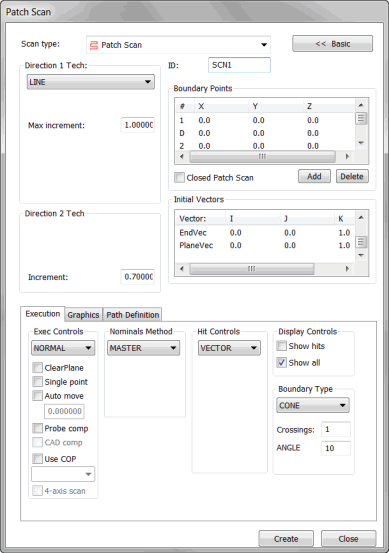
Finestra di dialogo Scansione patch
La scansione di tipo patch è simile ad una serie di scansioni lineari aperte parallele tra loro.
Il metodo Inserisci | Scansione | Patch esegue la scansione della superficie in base alle tecniche selezionate nel riquadro Tecnica direzione 1 e Tecnica direzione 2.
Durante la scansione, il tastatore rimane sempre all'interno del piano di taglio.
La tecnica Direzione 1 indica la direzione tra il primo e il secondo punto di bordo.
La tecnica Direzione 2 indica la direzione tra il secondo e il terzo punto di bordo.
PC-DMIS eseguirà la scansione del pezzo sulla superficie indicato nel riquadro Tecnica direzione 1. Al secondo punto di bordo, PC-DMIS passa automaticamente alla riga successiva, in base a quanto specificato nella sezione Tecnica direzione 2.
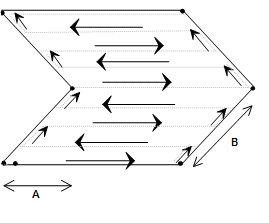
A - Tecnica direzione 1
B - Tecnica direzione 2
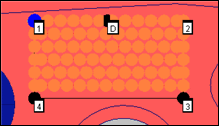
Esempio di una scansione patch
Come creare una scansione patch
Assicurarsi che il TTP o un tastatore analogico siano abilitati.
Attivare la modalità DCC di PC-DMIS.
Selezionare Inserisci | Scansione | Patch nel menu secondario. Verrà visualizzata la finestra di dialogo Scansione patch.
Digitare il nome della scansione nella casella ID se si desidera utilizzare un nome personalizzato.
Selezionare il tipo PATCH appropriato per la prima direzione dall'elenco Tecnica direzione 1. A seconda della tecnica selezionata, immettere l'incremento appropriato e i valori di angolo nelle caselle Incr. max, Incr. min, Angolo max e Angolo min.
Se si seleziona la tecnica CORPO per la prima direzione, sarà necessario selezionarla anche per la seconda direzione.
Selezionare il tipo di PATCH appropriato per la seconda direzione dall'elenco Tecnica direzione 2. A seconda della tecnica selezionata, immettere l'incremento appropriato e i valori di angolo nelle caselle Incr. max, Incr. min, Angolo max e Angolo min disponibili.
Se la scansione attraversa più superfici, selezionare le superfici utilizzando la casella di opzione Seleziona illustrata nell'argomento "Scheda grafica".
Aggiungere il punto 1 (punto iniziale), il punto D (la direzione per l'inizio della scansione), il punto 2 (il punto finale della prima linea), il punto 3 (per generare un'area minima) e, se necessario, il punto 4 (per formare un'area quadrata o rettangolare). In questo modo sarà selezionata un'area su cui eseguire la scansione. Acquisire i punti seguendo la procedura appropriata descritta nell'argomento "Riquadro Punti di bordo".
Apportare le modifiche necessarie ai vettori nel riquadro Vettori iniziali. Per far ciò, fare doppio clic sul vettore, apportare le modifiche necessarie alla finestra Modifica elemento di scansione quindi fare clic su OK per tornare alla finestra di dialogo Scansione percorso.
Selezionare la modalità appropriata dei valori nominali nell'elenco Nominali nel riquadro Metodo nominali.
Nella casella Tolleranza del riquadro Metodo nominale, immettere un valore di tolleranza che almeno compensi il raggio del tastatore.
Selezionare la modalità di esecuzione appropriata dall'elenco Esegui nel riquadro Esec. controlli.
Se il pezzo è sottile, specificare lo spessore del pezzo nella casella Spessore nella scheda Grafica.
Se necessario, selezionare una delle caselle di controllo dalle sezioni nella scheda Esecuzione.
Se si utilizza un tastatore analogico, utilizzare la scheda Punti di controllo per eseguire la scansione in maniera ottimale.
Fare clic sul pulsante Genera nel riquadroPercorso teorico nella scheda Definizioni percorso per generare un'anteprima della scansione nel modello CAD nella finestra di visualizzazione grafica. Quando si genera la scansione, PC-DMIS la avvia dal punto iniziale e segue la direzione scelta fino al raggiungimento del punto di bordo. La scansione continua avanti e indietro per righe, lungo l'area scelta, in base al valore di incremento specificato, fino al completamento del processo.
Se necessario, è possibile eliminare i singoli punti. Per far ciò, selezionare i punti uno alla volta nel riquadro Percorso teorico e premere il tasto Canc.
Apportare modifiche aggiuntive alla scansione in base alla necessità.
Fare clic sul pulsante Crea.. La scansione viene inserita nella finestra di modifica.