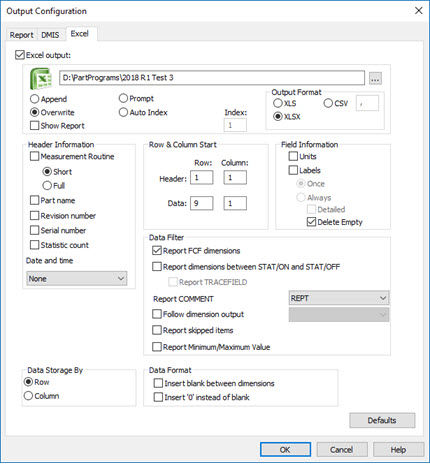
Finestra di dialogo Configurazione output - Scheda Excel
Nella finestra di dialogo Configurazione output (File | Stampa | Impostazione stampa finestra dei rapporto), la scheda Excel esegue l'output del rapporto su un file Excel.
PC-DMIS segue la modalità della finestra Rapporto.
Se nella barra degli strumenti della finestra dei rapporti si seleziona Visualizza modalità Rapporto, l'output del rapporto viene generato dall'inizio alla fine.
Se nella barra degli strumenti della finestra dei rapporti si seleziona Visualizza modalità rapporto ultima esecuzione, l'output del rapporto sarà generato seguendo l'elenco di esecuzione.
Per ulteriori dettagli, vedere "Barra degli strumenti Rapporto" .
Per visualizzare un rapporto in un formato Excel:
Selezionare la scheda Excel nella finestra di dialogo Configurazione output (File | Rapporto | Impostazione stampa finestra Rapporto).
Selezionare la casella di opzione Output Excel per abilitare le opzioni della scheda.
Effettuare le selezioni necessarie nella finestra e fare clic su OK.
PC-DMIS salva le informazioni sul rapporto di ispezione nel formato file Excel selezionato nell'area Formato output. Per impostazione predefinita il nome file di base è lo stesso della routine di misurazione ma con estensione .xlsx. La posizione predefinita è nella stessa cartella della routine di misurazione. Le opzioni disponibili del formato file Excel sono le seguenti.
L'ultimo formato .xlsx Excel
Il formato .xls Excel precedente
Il formato .csv (comma separated value)
Configurazione delle opzioni di Excel
Quando si seleziona la casella di opzione Output Excel, diventano disponibili le seguenti opzioni:
Output Excel - Visualizza il nome file e il percorso in cui verrà salvato il rapporto. Il nome predefinto del file è quello della routine di misurazione. È possibile immettere un nuovo nome e un nuovo percorso oppure fare clic sul pulsante Sfoglia "..." per individuare e selezionare un file e un percorso esistente.
Si può anche immettere il nome di una variabile nella casella Output Excel. Se la casella non contiene già un percorso, PC-DMIS interpreta il valore di quella variabile come nome del file.
Aggiungi - Se il nome file è già presente nel percorso di destinazione, le informazioni sul rapporto corrente sono automaticamente aggiunte alla fine del file esistente.
Sovrascrivi - Se il nome file esiste già nel percorso di destinazione, il file esistente viene sovrascritto automaticamente con il contenuto del rapporto corrente.
Chiedi - Se il nome file esiste già nel percorso di destinazione, verrà richiesto se si desidera sovrascrivere il file con il contenuto del rapporto corrente o aggiornare il nome file.
Indicizzazione automatica - Usata insieme alla casella Indice, questa opzione aggiorna il nome del file aumentando di uno il valore dell'indice. Ad esempio, se si seleziona XLS nel riquadro Formato output, il nome iniziale del file sarà "Nome file001.xls". I nomi file successivi saranno poi "Nome file002.xls", "Nome file003.xls", ecc.
Indice - Un campo non modificabile che rappresenta il valore di incremento per l'opzione Auto utilizzata quando si denomina automaticamente il file di output (vedere l'opzione Auto precedente).
Mostra rapporto - Il rapporto Excel viene aperto automaticamente per la revisione una volta generato.
Formato output - Definisce il tipo di output. Essa contiene le seguenti opzioni:
XLS - Invia l'output al tipo di file formattato legacy Excel.
XLSX - Invia l'output all'ultimo tipo di file formattato in Excel.
CSV - Invia l'output a un file CSV (comma-separated value - valori separati da virgole) di testo normale. È possibile scegliere un carattere di delimitazione differente nella casella accanto a CSV. Questa casella è abilitata quando è selezionata l'opzione CSV e determina il separatore, o carattere di delimitazione, da usare quando si esporta in un file CSV. Il carattere predefinito è una virgola.
Informazioni sull'intestazione - Determina il modo in cui i dati dell'intestazione della routine di misurazione sono scritti nel file di output.
Routine di misurazione - Il nome della routine di misurazione è incluso nel file di output.
Breve - Il nome file ha un formato abbreviato e riporta solo il nome, senza il percorso completo.
Completo - Il nome file include il percorso completo.
Nome pezzo - Il nome del pezzo è incluso nel file di output.
Numero revisione - Il numero revisione sarà incluso nel file di output.
Numero di serie - Il numero di serie sarà incluso nel file di output.
Conteggio statistico - Il numero di transazioni o di esecuzioni sarà incluso nel file di output.
Data e ora - Specifica se la data e l'ora sono riportate nel file di output e nel formato. Presenta tre opzioni:
Nessuna - Data e ora non sono incluse nel file di output.
Sistema - Formatta data e ora nel formato usato dal computer. Questa è l'impostazione predefinita.
24 ore - Formatta data e ora in base al formato delle 24 ore.
Inizio riga e colonna - Determina il modo in cui i dati dimensionali sono riportati nell'output.
Intestazione riga e colonna - Definisce la posizione iniziale in cui si desidera siano visualizzate le informazioni dell'intestazione. Ad esempio, i valori 2 e 2 significano che inizia nella seconda riga in basso e nella seconda colonna sulla destra.
Dati riga e colonna - Definisce la posizione iniziale in cui si desidera siano visualizzati i dati dimensionali. Ad esempio, i valori 9 e 2 significano che inizia nella nona riga e nella seconda colonna.
Informazioni sui campi - Determina il modo in cui le informazioni sono formattate una volta salvate.
Unità - Le unità di misurazione utilizzate da ciascuna dimensione saranno incluse nell'esportazione. Ad esempio, le misurazioni di angoli riportano DEG per i gradi, le misurazioni di dimensioni riportano MM per millimetri o IN per i pollici.
Etichette - Determina il modo in cui le etichette sono visualizzate accanto ai campi di dati nell'output. Quando questa casella di opzione è selezionata, diventano disponibili le seguenti opzioni.
Una volta - Le etichette dei campi sono visualizzate soltanto una volta dopo le informazioni dell'intestazione e prima di tutte le dimensioni riportate.
Sempre - Le etichette dei campi appaiono prima di ogni dimensione.
Dettagliata - Se si seleziona Sempre, questa casella di opzione diventa disponibile. Selezionare questa casella di opzione se si desidera che nel rapporto siano visualizzate le etichette dei campi.
Le etichette visualizzate una volta selezionata questa casella di opzione sono: DIMENSIONE, DESCRIZIONE, ELEMENTO, ASSE, SEGMENTO, NOMINALI, MIS, TOL+, TOL-, BONUS, DEV, FUORITOLL, ANGDEV, Effetto spostamento riferimento, Zona non usata, Spostamento X, Spostamento Y, Spostamento Z, Rotazione X, Rotazione Y e Rotazione Z.
Se la casella di opzione non viene selezionata, vengono visualizzate solo le seguenti etichette: DIMENSIONE, DESCRIZIONE, ASSE, NOMINALI, MIS, TOL+, TOL-, DEV, FUORITOLL
Elimina vuoti - Elimina tutti i campi vuoti dal rapporto.
Archiviazione dati per - Determina il modo in cui il rapporto viene presentato, ovvero per riga o per colonna.
Riga - Le dimensioni sono sistemate in orizzontale.
Colonna - Le dimensioni sono sistemate in verticale.
Filtro dati - Determina il modo in cui i dati saranno filtrati nel rapporto di output.
Riporta dimensioni FCF - Se questa casella di opzione è selezionata, PC-DMIS passa al file Excel i comandi dei Feature Control Frame. Vedere nel capitolo "Uso di Feature Control Frame".
Riporta dimensioni tra STATS/ON e STATS/OFF - Se si seleziona questa casella di opzione, si deve includere nella routine di misurazione i comandi di dimensione (o di dimensione Feature Control Frame) tra i comandi STATS/ON e STATS/OFF, altrimenti la procedura guidata non esporterà i dati nel file Excel. Se si deseleziona questa casella di opzione, tutti i comandi di dimensione saranno esportati nel file Excel. Vedere il capitolo "Registrazione di dati statistici". Sarà abilitata l'opzione seguente.
Riporta CAMPO DI TRACCIATURA - PC-DMIS include i dati dai comandi TRACEFIELD nel rapporto Excel se i comandi TRACEFIELD sono all'interno dei comandi STATS/ON e STATS/OFF. Per ulteriori informazioni, vedere il capitolo "Uso di campi di tracciatura".
Riporta COMMENTO - Specifica se PC-DMIS debba o meno includere i commenti del rapporto nel rapporto Excel. Presenta tre opzioni:
Nessuno - PC-DMIS nin invia commenti al rapporto in Excel.
RAPP - PC-DMIS invia solo i commenti del rapporto (comandi COMMENTO/RAPP) nel rapporto Excel.
Visualizza sul rapporto- PC-DMIS invia nel rapporto Excel tutti i commenti del rapporto (comandi COMMENTO/RAPP) nonché qualsiasi commento per cui è selezionata la casella di opzione Visualizza sul rapporto.
Per informazioni sui commenti, vedere "Come inserire i commenti del programmatore" nel capitolo "Inserimento di comandi di rapporto".
Segui dimensioni Output - PC-DMIS filtra i dati in modo che il rapporto Excel includa solo le dimensioni il cui output è impostato in modo da corrispondere a una delle seguenti opzioni in questo elenco:
RAPPORTO
STATIST
ENTRAMBI
Per esempio, se si seleziona RAPPORTO e la dimensione di una posizione è impostata su OUTPUT=STATIST, questa non sarà inclusa nel rapporto Excel.
Per ulteriori informazioni, vedere i seguenti argomenti:
Per le dimensioni legacy, vedere "Output in" nel capitolo "Uso delle dimensioni Legacy".
Per le dimensioni FCF, vedere il riquadro Output descritto nell'argomento "Finestra di dialogo GD&T - Scheda Avanzate" del capitolo "Uso dei Feature Control Frame".
Riporta elementi saltati - PC-DMIS elabora gli elementi saltati dall'operatore durante l'esecuzione e li include nel rapporto. Se si deseleziona questa casella di opzione, PC-DMIS ignora gli elementi saltati. Si noti che i comandi sono saltati se l'operatore li salta manualmente o se un comando "In errore" indica a PC-DMIS di saltarli. Per ulteriori informazioni su Salta, vedere "Uso della finestra di dialogo Esecuzione". Per informazioni sulla diramazione in caso di errore vedere l'argomento "Esecuzione di diramazioni in caso di errore".
Riporta valore minimo/massimo - Visualizza i valori massimo e minimo della deviazione dai punti che compongono la dimensione. Anche se la si può selezionare per ogni dimensione, serve realmente solo nel caso delle dimensioni Profilo di linea e Profilo di superficie. Per un esempio in merito, vedere l'argomento "Impostazione dei parametri: scheda Dimensioni" nel capitolo "Impostazione delle preferenze".
Formato dati - Determina il modo in cui saranno visualizzati i dati nel rapporto di output:
Inserisci uno spazio vuoto tra le dimensioni - Inserisce una riga o una colonna vuota dopo ogni dimensione.
Inserisci '0' al posto di uno spazio - Inserisce uno '0' (zero) al posto di qualsiasi dato nullo.
Predefiniti - Questo pulsante crea un file "defaults" (ExcelDefaults.p2xfile) in cui sono memorizzate le impostazioni di questa finestra di dialogo. Facendo clic su questo pulsante, PC-DMIS aggiorna automaticamente il contenuto del file "defaults" senza visualizzare alcun messaggio.
PC-DMIS utilizza questo file defaults nei seguenti casi:
per le nuove routine di misurazione;
Per la routine di misurazione corrente, se PC-DMIS non può individuare il file delle impostazioni specifico della routine. (Tenere presente che PC-DMIS crea un file .p2x specifico della routine nella stessa directory della routine di misurazione quando si fa clic su OK.)
PC-DMIS salva il file ExcelDefaults.p2xfile in: C:\ProgramData\Hexagon\PC-DMIS\2019 R1\. È possibile visualizzare questo file con qualsiasi editor di testo.