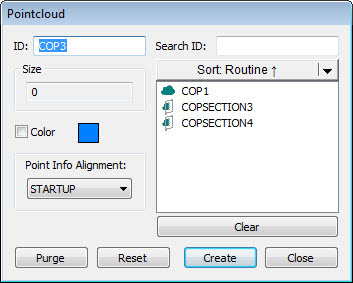
Finestra di dialogo Nuvola di punti
La finestra di dialogo Nuvola di punti ha effetto solo se il comando NUV contiene dei dati.
Per aprire la finestra di dialogo Nuvola di punti fare clic sul pulsante Nuvola di punti ( ) nella barra degli strumenti Nuvola di punti o selezionare Inserisci | Nuvola di punti | Elemento.
La finestra di dialogo continene i seguenti elementi.
ID - Contiene l'identificatore univoco del comando nuvolapunti che viene modificato.
Cerca ID - Se c'è un lungo elenco di operatori, su può eseguire la ricerca usando il campo Cerca ID per individuare operatori specifici nell'elenco. Quando si immette nella casella l'ID dell'operatore, l'elenco viene filtrato automaticamente in base al valore immesso.
Dimensione - È il numero totale di punti nella nuvola.
Colore - Imposta il colore dei punti scansionati nella nuvola di punti sull'esterno di un pezzo. Per modificare il colore della nuvola di punti, selezionare la casella di opzione Colore e fare clic sulla casella Colore per scegliere il colore desiderato nella finestra di dialogo Colore. Per ulteriori informazioni sui colori delle nuvole di punti, vedere "Colori della scansione delle nuvole di punti".
Elenco comandi - Questo riquadro contiene l'elenco degli elementi o delle scansioni che trasferiscono dati al comando NUV nella finestra di dialogo. È disponibile la funzionalità Ordina per organizzare l'elenco per ID, Tipo, Routine o Ora. Selezionare l'opzione nell'elenco a discesa, quindi fare clic sul pulsante Ordina.
Info punto - Con la finestra di dialogo Nuvola di punti aperta è possibile fare clic su un punto della nuvola nella finestra di visualizzazione grafica per aprire la finestra di dialogo Informazioni sul punto della nuvola. La finestra di dialogo Informazioni sul punto della nuvola contiene informazioni sul punto rispetto all'allineamento. Questa finestra contiene l'ID numerico del punto, le relative coordinate e la normale al punto stimata. Sono visualizzati anche i punti del CAD corrispondenti con le coordinate CAD e il vettore normale al CAD. Infine, la deviazione tra il punto e il CAD viene mostrata con la scala della freccia di deviazione specificata nella finestra di dialogo. Alla selezione del punto non è associato un comando di operatore. Con la finestra di dialogo Informazioni sul punto della nuvola aperta, facendo clic sul pulsante Crea punto, sono possibili due scenari.
Se nella routine di misurazione c'è un modello CAD e la nuvola di punti è allineata, un punto di superficie laser viene creato, inserito e risolto nella posizione selezionata.
Altrimenti, viene creato e inserito nella routine di misurazione uno scostamento costruito.
Ripulisci/Reimposta - Il pulsante Ripristina ripristina tutti i dati memorizzati dal comando NUV. Il pulsante Ripulisci elimina in modo permanente tutti i dati di una nuvola di punti non correntemente visualizzati, selezionati o filtrati. In tal modo, la nuvola di punti conserva soltanto i dati visibili.
Per informazioni sulla visualizzazione delle informazioni sulla deviazione del punto della nuvola di punti vedere "Informazioni sul punto della nuvola di punti".