
Barra degli strumenti Nuvola di punti
La barra degli strumenti Nuvola di punti fornisce tutte le operazioni, gli elementi e le funzioni delle nuvole di punti. È accessibile dal menu Visualizza | Barre degli strumenti | Nuvola di punti in base alla configurazione del proprio sistema.
Tutte le opzioni possono non essere disponibili. Per abilitarne alcune potrebbe essere necessario acquisire una licenza.
Per questa barra degli strumenti, sono disponibili le opzioni riportate di seguito.
 Nuvola di punti: visualizza la finestra di dialogo Nuvola di punti che permette di creare elementi Nuvola di punti. Per i dettagli sulla finestra di dialogo e la creazione di elementi Nuvola di punti, vedere l'argomento "Manipolazione delle nuvole di punti" nel capitolo "Uso delle nuvole di punti" della documentazione di PC-DMIS Laser.
 Operatore Nuvola di punti: visualizza la finestra di dialogo Operatore Nuvola di punti e permette di eseguire diverse operazioni sui comandi NUV e altri comandi dell'operatore Nuvola di punti. Per i dettagli sulla finestra di dialogo e la creazione di operatori Nuvola di punti, vedere l'argomento "Operatori nuvola di punti" nella documentazione di PC-DMIS Laser.
 Mesh nuvola di punti: questo pulsante visualizza la finestra di dialogo Comando Mesh, che permette di definire un comando Mesh per le nuvole di punti. Per i dettagli, vedere l'argomento "Creazione di un elemento Mesh" nella documentazione di "PC-DMIS Laser. Questa opzione è disponibile solo se si dispone delle licenze Mesh e Big COP.
 Parametri di raccolta dati nuvola di punti: visualizza la finestra di dialogo Impostazioni raccolta dei dati laser che permette di definire il filtraggio e un piano di esclusione dei dati della nuvola di punti. Per i dettagli su questa finestra di dialogo, vedere l'argomento "Impostazioni raccolta dei dati laser".
 Operatore booleano nuvola di punti: visualizza la finestra di dialogo Operatore Nuvola di punti con l'operatore booleano selezionato. Per i dettagli sulla finestra di dialogo e la creazione di operatori booleani della nuvola di punti, vedere "BOOLEANO" nel capitolo "Operatori nuvola di punti" della documentazione di PC-DMIS Laser.
 Sezione trasversale nuvola di punti: apre la finestra di dialogo Operatore Nuvola di punti con l'opzione SEZIONE TRASVERSALE selezionata nell'elenco a discesa Operatore. Fare clic sulla freccia a discesa per visualizzare la barra degli strumenti Sezione trasversale nuvola di punti:
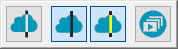
Per i dettagli sulle sezioni trasversali e l'uso della barra degli strumenti Sezione trasversale nuvola di punti, vedere "Sezione trasversale" nel capitolo "Operatori Nuvola di punti" in questa documentazione.
 Pulisci nuvola di punti - Quando questo pulsante è selezionato, l'operazione PULISCI elimina immediatamente i punti anomali della nuvola in base al valore predefinito della DISTANZA MASSIMA dei punti rispetto al CAD. Se la distanza di un punto è maggiore del valore della DISTANZA MASSIMA, il punto è considerato anomalo e non appartenente al pezzo. Per usare questa operazione, si deve disporre almeno di un allineamento approssimativo (vedere "Creazione di un allineamento nuvola di punti/CAD") e di un modello CAD. Per i dettagli sull'operatore PULISCI della nuvola di punti, vedere "PULISCI" nella documentazione di PC-DMIS Laser.
 Vuota nuvola di punti: quando questo pulsante è selezionato, PC-DMIS rimuove immediatamente tutti i dati dalla nuvola di punti selezionata. Tenere presente che questa operazione è irreversibile, quindi usarla con cautela. Per i dettagli sull'operatore VUOTA della nuvola di punti, vedere "VUOTA" nella documentazione di PC-DMIS Laser.
 Filtra nuvola di punti: visualizza la finestra di dialogo Operatore Nuvola di punti con l'opzione FILTRA selezionata. Questa operazione filtra i dati per ricavare un sottoinsieme più piccolo di punti. Per i dettagli sull'operatore FILTRA della nuvola di punti, vedere "FILTRA" nella documentazione di PC-DMIS Laser.
 Esportazione nuvola di punti - Visualizza la finestra di dialogo Operatore Nuvola di punti con l'opzione di esportazione selezionata.
Fare clic sulla freccia a discesa per visualizzare la barra degli strumenti Esportazione nuvola di punti:
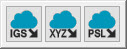
Le opzioni disponibili sono le seguenti.
 Esporta nuvola di punti nel formato IGES: visualizza la finestra di dialogo Operatore Nuvola di punti con l'opzione ESPORTA IGES selezionata. L'operazione Esporta IGES esporta in un file IGES i dati nel formato IGES che si trovano in un comando o in un operatore NUV. Per i dettagli sull'esportazione dei tipi di file supportati, vedere "ESPORTAZIONE" nella documentazione di PC-DMIS Laser.
 Esporta nuvola di punti nel formato XYZ: visualizza la finestra di dialogo Operatore Nuvola di punti con l'opzione ESPORTA XYZ selezionata. L'operazione Esporta XYZ esporta in un file XYZ i dati nel formato XYZ che si trovano in un comando o in un operatore NUV. Per i dettagli sull'esportazione dei tipi di file supportati, vedere "ESPORTAZIONE" nella documentazione di PC-DMIS Laser.
 Esporta nuvola di punti nel formato PLS: visualizza la finestra di dialogo Operatore Nuvola di punti con l'opzione ESPORTA PLS selezionata. L'operazione Esporta PLS esporta in un file PLS i dati nel formato PLS che si trovano in un comando o in un operatore NUV. Per i dettagli sull'esportazione dei tipi di file supportati, vedere "ESPORTAZIONE" nella documentazione di PC-DMIS Laser.
 Importazione nuvola di punti - Visualizza la finestra di dialogo Operatore Nuvola di punti con l'opzione di importazione selezionata.
Fare clic sulla freccia a discesa per visualizzare la barra degli strumenti Importazione nuvola di punti:
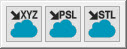
Le opzioni disponibili sono le seguenti.
 Importa nuvola di punti nel formato XYZ: visualizza la finestra di dialogo Operatore Nuvola di punti con l'opzione IMPORTA XYZ selezionata. L'operazione Importa XYZ importa in un comando NUV da un file esterno i dati nel formato XYZ. Per i dettagli sull'importazione dei tipi di file supportati, vedere l'argomento "IMPORTAZIONE" nella documentazione di PC-DMIS Laser.
 Importa nuvola di punti nel formato PSL: visualizza la finestra di dialogo Operatore Nuvola di punti con l'opzione IMPORTA PSL selezionata. L'operazione Importa PLS importa in un comando NUV da un file esterno i dati nel formato PLS. Per i dettagli sull'importazione dei tipi di file supportati, vedere l'argomento "IMPORTAZIONE" nella documentazione di PC-DMIS Laser.
 Importa nuvola di punti nel formato STL: visualizza la finestra di dialogo Operatore Nuvola di punti con l'opzione IMPORTA STL selezionata. L'operazione Importa STL importa in un comando NUV da un file esterno i dati nel formato STL. Per i dettagli sull'importazione dei tipi di file supportati, vedere l'argomento "IMPORTAZIONE" nella documentazione di PC-DMIS Laser.
 Ripulisci nuvola di punti: quando questo pulsante è selezionato, PC-DMIS rimuove immediatamente tutti i punti che non appartengono a questo operatore. L'operazione è irreversibile e riguarda tutti i comandi dell'operatore che si riferiscono allo stesso contenitore NUV, quindi deve essere usata con cautela. Per i dettagli sul comando dell'operatore Ripulisci nuvola di punti, vedere l'argomento "RIPULISCI" nella documentazione di "PC-DMIS Laser".
 Reimposta nuvola di punti: quando questo pulsante è selezionato, PC-DMIS inverte immediatamente le più recenti operazioni riguardanti mappa dei colori delle superfici, mappa dei colori dei punti, selezione o pulizia (a meno che non sia stata eseguita l'opzione Ripulisci). Per i dettagli sul comando dell' operatore Reimposta nuvola di punti, vedere l'argomento "REIMPOSTA" nella documentazione di "PC-DMIS Laser".
 Seleziona nuvola di punti: visualizza la finestra di dialogo Operatore Nuvola di punti con l'operatore Seleziona selezionato. L'operatore Nuvola di punti fornisce automaticamente il metodo di selezione con poligono. Selezionare i vertici del poligono, quindi premere il tasto Fine per chiuderlo. Per i dettagli sul comando dell'operatore Seleziona nuvola di punti, vedere l'argomento "SELEZIONA" nella documentazione di "PC-DMIS Laser".
L'opzione Seleziona nuvola di punti è diversa dall'uso dell'operatore Nuvola di punti in quanto si applica solo alla funzione e non è aggiunta come comando. Per creare il comando, aprire l'operatore Nuvola di punti e scegliere il metodo Seleziona.
 TCP/IP: esegue l'operazione selezionata descritta di seguito.
Fare clic sulla freccia a discesa per visualizzare la barra degli strumenti TCP/IP:

Le opzioni disponibili sono le seguenti.
 Ricezione dati dal server TCP/IP della nuvola di punti: pone PC-DMIS in uno stato di attesa quando è pronto a ricevere il file della nuvola di punti da un'applicazione client. L'applicazione client deve iniziare a inviare i dati della nuvola di punti. Questo pulsante viene visualizzato solo quando PC-DMIS viene eseguito in modalità Offline.
 Collegamento al server TCP/IP della nuvola di punti con copia locale: questa opzione permette di stabilire il collegamento con il client e invia i dati della nuvola di punti direttamente al client. Al termine della scansione i dati della nuvola di punti rimangono all'interno della routine di misurazione. Per i dettagli sul collegamento server TCP/IP della nuvola di punti, vedere l'argomento "Server TCP/IP delle nuvole di punti" nella guida di PC-DMIS Laser.
 Collegamento al server TCP/IP della nuvola di punti senza copia locale: questa opzione permette di stabilire il collegamento con il client e invia i dati della nuvola di punti direttamente al client. Al termine della scansione i dati della nuvola di punti sono eliminati dalla della routine di misurazione. Per i dettagli sul collegamento server TCP/IP della nuvola di punti, vedere l'argomento "Server TCP/IP delle nuvole di punti" nella guida di PC-DMIS Laser.
 Allineamento nuvola di punti: - questa opzione visualizza la finestra di dialogo Allineamento nuvola di punti/CAD che permette di creare allineamenti tra nuvola di punti e CAD e tra nuvole di punti. Vedere "Descrizione della finestra di dialogo Allineamento" nel capitolo "Allineamenti delle nuvole di punti" della documentazione di PC-DMIS Laser.
 Mappa colori punti nuvola di punti - Visualizza la finestra di dialogo Operatore Nuvola di punti con l'operatore Mappa colori dei punti selezionato. L'operazione Mappa colori dei punti calcola le deviazioni dei punti contenuti in un comando NUV rispetto ad un oggetto CAD. Per i dettagli sull'operatore Mappa colori della nuvola di punti, vedere l'argomento "MAPPA COLORI PUNTI" nella documentazione di PC-DMIS Laser.
 Mappa colori superficie nuvola di punti - Visualizza la finestra di dialogo Operatore Nuvola di punti con l'operatore Mappa colori superficie selezionato. L'operazione MAPPA COLORI SUPERFICIE si applica a un'ombreggiatura colorata del modello CAD. Il modello è ombreggiato in base alle deviazioni della nuvola di punti rispetto al CAD. L'operatore Mappa dei colori della superficie di una nuvola di punti utilizza i colori definiti nella finestra di dialogo Modifica colore dimensione e i limiti di tolleranza specificati nelle caselle Tolleranza superiore e Tolleranza inferiore. Per i dettagli sull'operatore Mappa dei colori della superficie di una nuvola di punti, vedere l'argomento "MAPPA COLORI SUPERFICIE" nella documentazione di PC-DMIS Laser.
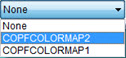
In una routine di misurazione di PC-DMIS si possono creare più mappe dei colori delle superfici. Tuttavia, soltanto una è attiva. Quella attiva è l'ultima mappa che è stata applicata o creata. È inoltre possibile selezionare la mappa dei colori attiva dalla casella di riepilogo Mappe colori. Quando si attiva una nuova mappa dei colori, la scala ad essa associata con i valori delle tolleranze ed eventuali annotazioni appare nella finestra di visualizzazione grafica.
Per far ciò, fare clic sulla casella di riepilogo Mappe colori e selezionare la mappa dall'elenco di operatori definiti:
Vedere anche:
Utilizzo delle nuvole di punti