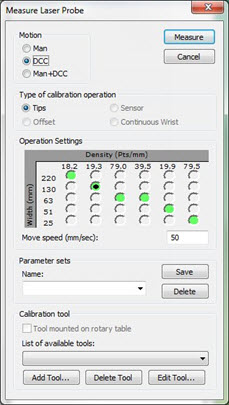
Le opzioni disponibili nella finestra di dialogo Misura tastatore laser determinano la procedura usata dal software per la calibrazione del sensore laser. Per accedere a questa finestra di dialogo aprire la finestra di dialogo Utility tastatore (Inserisci | Definizione Hardware | Tastatore) e fare clic su Misura.
Finestra di dialogo Misura tastatore laser
Modificare le seguenti opzioni come si desidera oppure come indicato in "Passo 4: Calibrazione del sensore laser".
Movimento
Man - Questa opzione richiede di posizionare manualmente il braccio in molte posizioni diverse che bisecano l'utensile di calibrazione. Questa modalità varia in base al produttore del sensore. Questa è l'unica opzione di movimento disponibile per le macchine con braccio.
DCC - La modalità DCC viene utilizzata quando il sensore laser ha scostamenti accurati forniti dal produttore oppure se è stata già eseguita la routine di calibrazione dello scostamento. In tal caso, la macchina si muove attraverso una serie di posizioni consigliate dal produttore del sensore. Non sarà necessario posizionare il sensore manualmente per ogni punta che viene calibrata.
Man+DCC - Questa modalità è simile alla modalità DCC ma in questo caso sarà necessario posizionare il sensore sulla sfera per poter avviare la sequenza di calibrazione di ciascuna punta da calibrare. Il software chiederà di posizionare la sfera all'inizio del processo di calibrazione.
Tipi di operazioni di calibrazione
Le opzioni descritte in questa sezione sono disponibili in base al sensore laser. L'opzione Punte vale per tutti i tastatori, l'opzione Scostamento vale solo per i sensori Perceptron.
Punte - Usare questa opzione per eseguire una calibrazione standard oppure una calibrazione di tutte le punte contrassegnate per il sensore laser.
Scostamento - Questa opzione consente di calcolare lo scostamento dei tipi di sensori laser Perceptron. Per posizionare la macchina correttamente per calibrare le punte occorrono solo le calibrazioni dello scostamento. Se si salta questo passaggio il tastatore potrebbe mancare la sfera durante la calibrazione della punta.
Quando si calibrano i sensori Perceptron per la prima volta:
con l'opzione Scostamento calibrare una sola punta;
con l'opzione Punte calibrare l'angolo della prima punta e gli angoli di tutte le altre punte.
Impostazioni operazione
Le voci visualizzate in questo riquadro variano in base al tipo di sensore laser.
Stati del sensore - Come descritto nell'argomento "Stati dello zoom di scansione (per sensori CMS)", queste opzioni appaiono solo per i sensori CMS. È possibile usare queste opzioni per selezionare lo stato predefinito di un sensore. Ogni stato è composto da una specifica combinazione di frequenza del sensore, densità dei dati e larghezza del campo visivo (FOV).
Velocità di movimento [%] - Determina la percentuale della velocità massima della macchina che sarà usata dal software durante il processo di calibrazione.
Insiemi di parametri
Gli insiemi di parametri consentono di creare, salvare ed utilizzare insiemi salvati per il sensore laser. Queste informazioni vengono salvate con il file del tastatore e includono le impostazioni del sensore laser.
Per creare insiemi di parametri personalizzati, procedere come segue.
Modificare i parametri nella finestra di dialogo Misura tastatore laser.
Immettere il nome del nuovo insieme di parametri nella casella Nome del riquadro Insiemi di parametri, e fare clic su Salva. Per eliminare un insieme di parametri salvato, selezionarlo e fare clic su Elimina.
Utensile di calibrazione
Selezionare l'utensile di calibrazione appropriato. Se questa è la prima calibrazione, occorrerà fare clic su Aggiungi utensile per definire prima di tutto l'utensile di calibrazione. Per informazioni specifiche su come definire uu utensile di calibrazione, vedere il capitolo "Definizione dell'hardware" nella documentazione delle funzioni base di PC-DMIS.
Assicurarsi di utilizzare l'utensile di qualificazione sferico fornito insieme al sensore laser. Le caratteristiche della superficie di questo utensile sono progettate per ottimizzare i risultati delle scansioni. Se si usa un utensile di un altro produttore si potrebbero ottenere dati non precisi.