 Calibrazione dei sensori Perceptron
Il processo di calibrazione descritto in questo passaggio può variare in base alla "Misura delle opzioni del tastatore laser" e al tipo di interfaccia installata. Per informazioni dettagliate sulle opzioni di calibrazione del sensore, vedere l'argomento "Opzioni di misurazione del tastatore laser".
 Calibrazione dei sensori Perceptron
Durante la calibrazione, PC-DMIS sostituisce temporaneamente i valori attuali dell'esposizione e della somma dei grigi con quelli predefiniti descritti nell'argomento "Impostazioni dell'esposizione e della somma dei grigi durante la calibrazione". Terminata la calibrazione, il software ripristina i valori originali.
I passi seguenti descrivono la procedura di prima calibrazione del sensore laser.
Selezionare (Inserisci| Definizione Hardware | Tastatore) per aprire la finestra finestra di dialogo Utility tastatore.
Dalla casella Elenco punte attive, selezionare la punta definita nel passo 2.
Fare clic sul pulsante Misura per aprire la finestra di dialogo Misura tastatore laser (per informazioni su questa finestra di dialogo, vedere Opzioni di misura di un tastatore laser.
In Tipo di operazione di calibrazione selezionare una delle opzioni. Per i sensori Perceptron, selezionare Scostamento.
Definire come si desidera le altre opzioni di calibrazione: tipo di movimento, velocità di movimento, insiemi di parametri e utensile di calibrazione.
Se si usa una CMM multisensore con un tastatore a contatto e un tastatore laser, accertarsi che un tastatore a contatto calibrato individui prima la posizione della sfera dell'utensile di calibrazione laser. In questo modo i dati della misurazione condotta dal sensore laser saranno correlati alla calibrazione del tastatore a contatto.
Fare clic su Misura per iniziare la procedura di calibrazione. Seguire le istruzioni visualizzate. I messaggi iniziali sono identici a quelli della procedura relativa ai tastatori a contatto.
Se si usano le opzioni di movimento MAN o MAN + DCC o si risponde Sì al messaggio che chiede se la sfera è stata mossa, sarà necessario bisecare la sfera di calibrazione. Per ulteriori informazioni, vedere "Bisezione della sfera di calibrazione". Una volta eseguita la calibrazione dello scostamento, non sarà più chiesto di bisecare la sfera, a meno che non sia stato risposto Sì al messaggio in cui si chiedeva se la sfera è stata mossa.
Certi angoli delle punte del sensore possono far sì che il raggio laser vada a finire su una parte dello stelo dell'utensile di calibrazione. In alcuni casi, la deviazione standard della calibrazione di queste punte del sensore può superare il valore previsto. In tali casi, PC-DMIS visualizza un messaggio in cui chiede se si desidera ripetere la calibrazione di queste punte. Se si fa clic su Sì il sistema usa gli scostamenti e l'orientamento risultanti dalla prima misurazione invece di usare i valori teorici. Questo dà luogo durante la ricalibrazione a una delimitazione più precisa intorno alla destinazione.
Al temine, PC-DMIS torna in modalità di memorizzazione e viene visualizzata la finestra di dialogo Utility tastatore.
Al termine della calibrazione del sensore PC-DMIS visualizza la finestra di dialogo Utility tastatore.
Se necessario, fare clic su Aggiungi angoli per definire altri angoli della punta che occorre calibrare.
Nella casella Elenco punte attive, selezionare le punte che si desidera calibrare. La calibrazione iniziale trova solo le informazioni dello scostamento della configurazione del sensore.
Fare clic sul pulsante Misura per aprire la finestra di dialogo Misura tastatore laser. Se non si seleziona alcun angolo, il software chiede se si desidera calibrare tutte le punte.
Selezionare l'opzione Punte nella finestra di dialogo Misura tastatore laser.
Come utensile di calibrazione, selezionare l'utensile usato in precedenza.
Fare clic su Misura per iniziare la procedura di calibrazione della punta. Al termine della calibrazione PC-DMIS visualizza la finestra di dialogo Utility tastatore.
PC-DMIS memorizza gli scostamenti di ogni asse dei sensori Perceptron nel registro come HotSpotErrorEstimateX, HotSpotErrorEstimateY e HotSpotErrorEstimateZ. Per i dettagli, vedere "HotSpotErrorEstimateXYZ" la documentazione dell'Editor delle impostazioni di PC-DMIS.
Quando si esegue la calibrazione degli scostamenti o del sensore, in base al tipo di tastatore occorre eseguire solo le operazioni di cui ai passi da 8 a 15 su qualsiasi file di un nuovo tastatore che utilizza lo stesso sensore e la stessa CMM.
Calibrazione di sensori laser CMS portatili
I passi seguenti descrivono la procedura da usare per calibrare un sensore laser CMS portatile usando un dispositivo piano.
Nella finestra di dialogo Utility tastatore fare clic sul pulsante Misura per aprire la finestra di dialogo Misura tastatore laser. Per informazioni su questa finestra di dialogo, vedere "Opzioni di misurazione del tastatore laser".
Selezionare la modalità del sensore appropriata. La modalità predefinita è Zoom2A.
Posizionare il dispositivo piano in una posizione appropriata per la misurazione del braccio.
Fare clic su Misura per iniziare la procedura di calibrazione. Seguire le istruzioni visualizzate.
La procedura di calibrazione richiede l'acquisizione di 17 strisce laser in diverse posizioni sul dispositivo e con diversi orientamenti rispetto al dispositivo stesso. Per permettere di vedere dove acquisire la striscia, il sistema traccia una linea gialla nella scheda Laser della finestra di visualizzazione grafica.
Calibrazione di sensori laser CMS DCC
Il processo di calibrazione descritto in questo passaggio può variare in base alle opzioni del sensore laser e al tipo di interfaccia installata. Per informazioni dettagliate sulle opzioni di calibrazione, vedere l'argomento "Opzioni di misurazione del tastatore laser".
I passi seguenti descrivono la procedura di prima calibrazione del sensore laser.
Selezionare (Inserisci| Definizione Hardware | Tastatore) per aprire la finestra finestra di dialogo Utility tastatore.
Selezionare la punta definita nel Passo 2 nella casella Elenco punte attive.
Fare clic sul pulsante Misura per aprire la finestra di dialogo Misura tastatore laser (per informazioni su questa finestra di dialogo, vedere Opzioni di misura di un tastatore laser.
Selezionare la modalità del sensore appropriata. La modalità predefinita è Zoom2A.
Definire come si desidera le altre opzioni di calibrazione: tipo di movimento, velocità di movimento, insiemi di parametri e utensile di calibrazione.
Se si usa una CMM multisensore con un tastatore a contatto e un tastatore laser, accertarsi che un tastatore a contatto calibrato individui prima la posizione della sfera dell'utensile di calibrazione laser. In questo modo i dati della misurazione condotta dal sensore laser saranno correlati alla calibrazione del tastatore a contatto.
Fare clic su Misura per iniziare la procedura di calibrazione. Seguire le istruzioni visualizzate. I messaggi iniziali sono identici a quelli della procedura relativa ai tastatori a contatto.
Se si usano le opzioni di movimento MAN o MAN + DCC o si risponde Sì al messaggio che chiede se la sfera è stata mossa, sarà necessario bisecare la sfera di calibrazione. Per ulteriori informazioni, vedere "Bisezione della sfera di calibrazione". Una volta eseguita la calibrazione dello scostamento, non sarà più chiesto di bisecare la sfera, a meno che non sia stato risposto Sì al messaggio in cui si chiedeva se la sfera è stata mossa.
Al temine, PC-DMIS torna in modalità di memorizzazione e viene visualizzata la finestra di dialogo Utility tastatore.
Se necessario, fare clic su Aggiungi angoli per definire altri angoli della punta che occorre calibrare.
Nella casella Elenco punte attive, selezionare le punte che si desidera calibrare. La calibrazione iniziale trova solo le informazioni dello scostamento della configurazione del sensore.
Fare clic sul pulsante Misura per aprire la finestra di dialogo Misura tastatore laser. Se non si seleziona alcun angolo, il software chiede se si desidera calibrare tutte le punte.
Nella finestra di dialogo Misura tastatore laser, selezionare l'appropriata modalità del sensore. La modalità predefinita è Zoom2A.
Selezionare l'opzione Punte.
Come utensile di calibrazione, selezionare l'utensile usato in precedenza.
Fare clic su Misura per iniziare la procedura di calibrazione della punta. Al termine della calibrazione PC-DMIS visualizzerà la finestra di dialogo Utility tastatore.
Certi angoli delle punte del sensore possono far sì che il raggio laser vada a finire su una parte dello stelo dell'utensile di calibrazione. In alcuni casi, la deviazione standard della calibrazione di queste punte del sensore può superare il valore previsto. In tali casi, PC-DMIS visualizza un messaggio in cui chiede se si desidera ripetere la calibrazione di queste punte. Se si fa clic su Sì il sistema usa gli scostamenti e l'orientamento risultanti dalla prima misurazione invece di usare i valori teorici. Questo dà luogo durante la ricalibrazione a una delimitazione più precisa intorno alla destinazione.
Calibrazione di un sensore CWS/WLS
È possibile calibrare lo scostamento della punta di un sensore CWS su una sfera. Gli utensili a sfera con una superficie meno riflettente funzionano meglio di quelli con una superficie molto riflettente. La calibrazione è supportata su macchine miltisensore con attacco fisso e su polsi indicizzabili con connettori TKJ.
La calibrazione verrà eseguita usando la compensazione della temperatura attuale.
L'intervallo di misura della maggior parte delle teste dei tastatori CWS è piccolo. Questo può significare che, affinché sia possibile eseguire la calibrazione, il punto manuale acquisito quando l'utensile è stato spostato o quando si usa il movimento manuale + DCC deve essere molto vicino o il più vicino al polo della sfera.
Durante l'esecuzione della calibrazione la macchina si muoverà automaticamente al centro dell'intervallo di misura del CWS o nella posizione desiderata per ciascun punto all'interno dell'intervallo di misura.
La calibrazione di più punte con polsi angolati in una sola operazione non è supportata. Si divrà calibrare ogni punta separatamenterately.
Quando si calibra per la prima volta una punta su un polso angolato quando l'utensile non è stato mosso, selelzionare la modalità manuale + DCC. Per tutte le misurazioni successive di questa punta si può scegliere DCC.
Non ci sono movimenti di sicurezza automatici prima o dopo la sequenza delle misurazioni di calibrazione. Prima di avviare la calibrazione assicurarsi che ci sia spazio per qualsiasi rotazione del polso necessaria per posizionarlo per la punta specificata. Accertarsi che ci sia spazio libero per il movimento del tastatore fino alla posizione di inizio della misurazione.
I passi seguenti descrivono la procedura di prima calibrazione del sensore laser.
Selezionare la voce del menu Inserisci | Definizione Hardware | Tastatore.
Definire il tastatore a contatto e la punta CWS nella finestra di dialogo Utility tastatore.
Fare clic sul pulsante Misura per aprire la finestra di dialogo Calibrazione scostamento tastatore (per i dettagli, vedere "Misura tastatore laser CWS/WLS").
Configurare le impostazioni e selezionare Calibra.
Indicare se l'utensile di calibrazione è stato spostato.
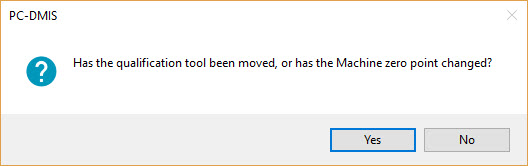
Se si seleziona Sì, PC-DMIS visualizza ugualmente la finestra di dialogo Esecuzione e chiede di acquisire un punto manuale. Il punto deve essere in cima alla sfera o il punto più vicino alla sfera dal punto di vista del tastatore e relativo vettore. Se si selelziona No, PC-DMIS visualizza la finestra di dialogo Esecuzione e inizia la misurazione DCC.
Al termine delle misurazioni di calibrazione, fare clic su Risultati nella finestra di dialogo Utility tastatore per vedere i risultati dettagliati.
Mappatura dei sensori laser CMS DCC con polso con numero infinito di posizioni
Una configurazione hardware di un sensore laser CMS e di un sensore infinitamente indicizzabile, come il CW43L, può qualificare infiniti orientamenti di una punta. È possibile definire gli orientamenti di una punta mediante gli angoli del polso A, B, e C e una mappa dei polsi laser (LWM). È possibile creare una LWM se si qualifica una griglia di orientamenti della punta che copre la gamma specificata di angoli A, B e C.
Una volta creata l'LWM per uno specifico sensore, è possibile aggiungere nuove punte al sensore e, se rientrano nella gamma di angoli specificata durante la creazione, queste punte sono automaticamente qualificate e pronte alla misurazione.
Si dovrà creare l'LWM ogni volta che si cambia un componente del polso (per esempio, quando cambia il terzo asse continuo). Poiché i tempi di esecuzione della mappatura di un polso variano in base al tipo di polso e alle indicazioni del relativo produttore, è inoltre necessario fare riferimento alle informazioni sull'hardware e a quanto indicato dal fornitore.
I passi seguenti descrivono la procedura per la mappatura dei tastatori laser CMS DCC con polso con numero infinito di posizioni.
Definire il sensore procedendo come segue.
Nella finestra di dialogo Utility tastatore, creare un sensore procedendo come segue.
Polso infinitamente indicizzabile, come il CW43L
Terzo asse continuo
Sensore laser CMS
Per esempio:
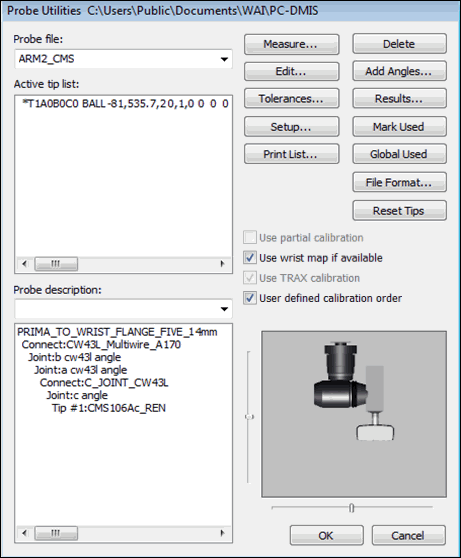
Esempio di finestra di dialogo Utility tastatore con un sensore laser CMS e un polso indicizzabile
Selezionare la casella di opzione Usa mappa del polso se disponibile.
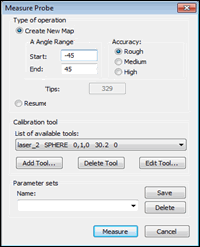
Fare clic su Misura per visualizzare la finestra di dialogo Misura tastatore.
Per esempio:
Creare la mappa.
Selezionare l'opzione Crea nuova mappa nella finestra di dialogo Misura tastatore.
In Intervalli dell'angolo A immettere i valori desiderati iniziale e finale. Questi valori definiscono un intervallo di angoli che formano un cono virtuale. La mappa qualifica gli orientamenti delle punte che rientrano in questo cono virtuale.
Gli angoli B e C saranno sempre mappati per tutto l'intervallo fisico (tipicamente, da -180 a +180 gradi).
Selezionare l'opzione desiderata per la precisione.
Approssimata - Angoli passo: A ~40, B ~40, C ~40
Media - Angoli passo: A ~30, B ~30, C ~20
Alta - Angoli passo: A ~20, B ~20, C ~10
La casella Punte mostra il numero totale di misurazioni di punte necessarie per creare la mappa.
Fare clic su Misura.
PC-DMIS misurerà cinque orientamenti del sensore intorno all'utensile a sfera.
PC-DMIS misurerà tutte le punte nella griglia di mappatura.
Aggiornamento di una mappa esistente
Una volta creata la mappa, si può recuperare la corretta calibrazione di tutte le punte ogniqualvolta cambia un parametro geometrico o termico del sistema sensore/polso. Per esempio, dopo che un sensore è stato soggetto a un urto, o quando cambia la temperatura ambiente.
Per recuparare la qualificazione corretta, procedere come segue.
Selezionare l'opzione Aggiorna la mappa nella finestra di dialogo Misura tastatore.
Fare clic su Misura. PC-DMIS inizierà a rimisurare gli orientamenti degli stessi cinque sensori intorno all'utensile sferico già misurati durante la creazione della mappa.
Ripresa della creazione della mappa.
Se il processo di creazione di una mappa si interrompe (ad esempio se si interrompe l'alimentazione della macchina, se l'operatore viene interrotto, o si verificano alcuni errori di calibrazione matematica), nella finestra di dialogo Misura tastatore viene visualizzata l'opzione Riprendi. È possibile usare questa opzione per continuare a creare la mappa.
Per riprendere il processo di creazione della mappa, procedere come segue.
Selezionare l'opzione Riprendi nella finestra di dialogo Misura tastatore. PC-DMIS calcolerà automaticamente quali punte mancano ancora nella mappa e creerà un elenco delle punte da misurare.
Si potrà usare più volte l'opzione Riprendi finché la mappa non è completa.
Fare clic su Misura. PC-DMIS inizierà a misurare le punte necessarie a completare la mappa.
Definizione degli insiemi di parametri per la creazione di una mappa
È possibile definire un insieme di parametri per creare una mappa. Per aggiornare una mappa si può anche usare il comando CALIBRAZIONE AUTOMATICA all'interno di una routine di misurazione.
Per definire un insieme di parametri, procedere come segue.
Selezionare e immettere i valori desiderati nella finestra di dialogo Misura tastatore.
Nella casella Nome immettere il nome dell'insieme di parametri.
Fare clic su Salva.
Fare clic sul pulsante Annulla per chiudere tale finestra di dialogo.
Per maggiori informazioni sugli insiemi di parametri e l'uso del comando CALIBRAZIONE AUTOMATICA, vedere "Esempio di calibrazione di due bracci con polsi" nella documentazione delle funzioni base di PC-DMIS.
Vedere anche:
Opzioni di misurazione del tastatore laser
Misura tastatore laser CWS/WLS
Sezionamento manuale della sfera di calibrazione
Contattare il Documentation Team
Collegamenti alle risorse di supporto
PC-DMIS 2019 R1
Copyright © 2019 Hexagon Manufacturing Intelligence – Metrology Software, Inc.
Sistema della Guida generato il 10 January 2019