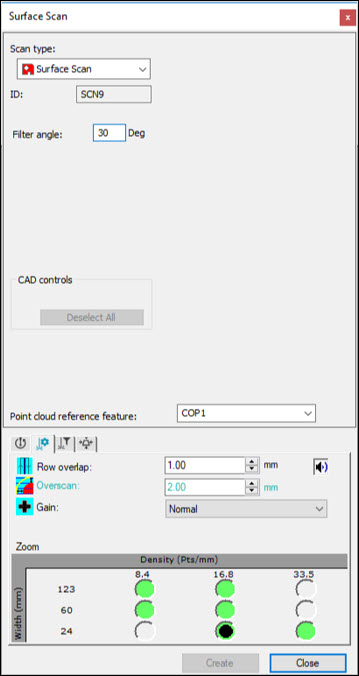
Finestra di dialogo Scansione superficie
Dalla finestra Scansione superficie è possibile creare una serie di scansioni per le superfici selezionate. Per esempio:
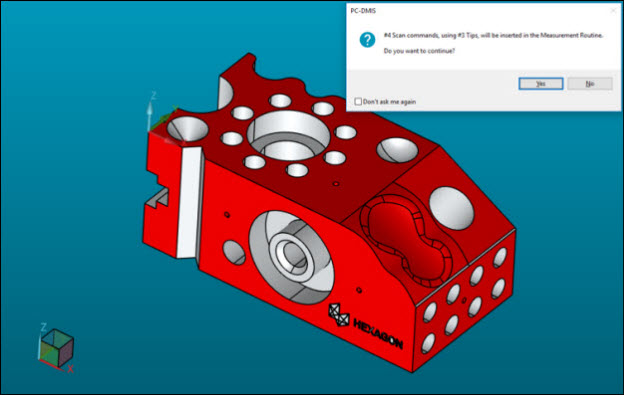
Esempio di scansione avanzata della superficie
Creazione di una scansione avanzata della superficie
Verificare che il tastatore laser sia abilitato.
Attivare la modalità DCC di PC-DMIS.
Verificare che i vettori CAD sulle superfici siano definiti correttamente. Se necessario, è possibile regolarli nella finestra di dialogo Vettori CAD (Modifica | Finestra di visualizzazione grafica | Vettori CAD). Per maggiori informazioni, vedere "Modifica dei vettori CAD" nel capitolo "Modifica della visualizzazione CAD" nella documentazione di PC-DMIS Core.
Creare una nuvola di punti nella finestra di dialogo Nuvola di punti (Inserisci | Nuvola di punti | Elemento). Per maggiori dettagli sugli elementi della nuvola di punti e sulla creazione di una nuvola di punti, fare riferimento al capitolo "Uso delle nuvole di punti".
Impostare la velocità di scansione appropriata. Per i dettagli, fare riferimento al capitolo "Introduzione".
Selezionare la voce di menu Inserisci | Scansione | Scansione superficie. Viene visualizzata la finestra di dialogo Scansione con la voce Scansione superficie già selezionata nell'elenco Tipo di scansione.
Nella casella Angolo filtro, immettere l'angolo di filtro appropriato.
Dall'elenco Elemento di riferimento nuvola di punti, selezionare l'elemento di riferimento della nuvola di punti.
Aprire la casella strumenti del tastatore (Visualizza | Casella strumenti tastatore). Effettuare le seguenti operazioni:
Dalla scheda Proprietà scansione laser , selezionare le impostazioni della scansione appropriate.
Dalla scheda Proprietà filtro laser , selezionare le impostazioni di filtro appropriate per la scansione.
Sulla scheda Proprietà regione di taglio laser , selezionare i parametri di taglio appropriati per la scansione.
Nella finestra di visualizzazione grafica (Visualizza | Finestra di visualizzazione grafica), selezionare le superfici sul CAD interessate dalla scansione. Per maggiori informazioni, fare riferimento al capitolo "Modifica della visualizzazione CAD" nella documentazione di PC-DMIS Core.
Fare clic sul pulsante Crea.. PC-DMIS inserirà le scansioni necessarie nella finestra di modifica. Per esempio:
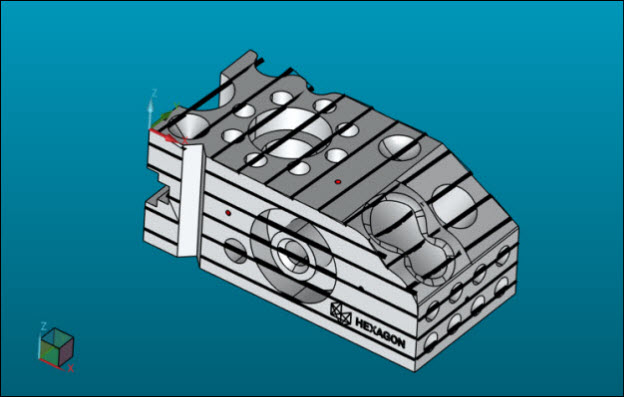
Esempio di scansione avanzata della superficie nella finestra di modifica
Si noti quanto segue.
La scansione della superficie è un'operazione singola per creare un elenco di scansioni.
Non è possibile modificare queste scansioni.
È necessario verificare che la scansione possa essere eseguita senza che ci siano collisioni.
Una copertura completa sulle superfici selezionate dipende dalla loro complessità. La copertura completa è rilevabile se le scansioni sono eseguite offline.
Il tempo di calcolo per le scansioni dipende dalla complessità delle superfici selezionate.