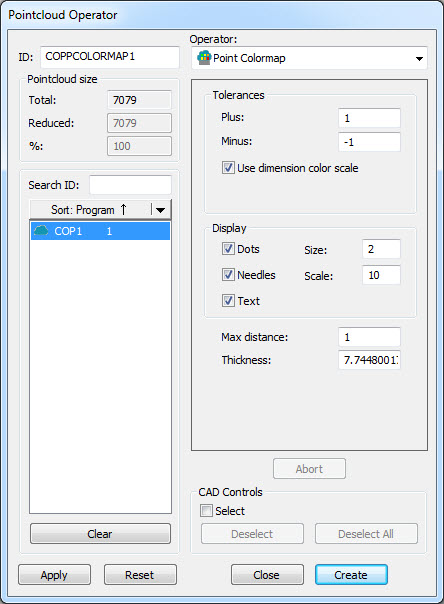
Finestra di dialogo Operatore Nuvola di punti - Operatore MAPPA COLORI PUNTI.
L'operazione MAPPA COLORI PUNTI calcola le deviazioni dei punti di dati contenuti in un comando NUV rispetto ad un oggetto CAD. Le deviazioni possono venir rappresentate da punti colorati, da barre colorate che visualizzano le reali deviazioni, oppure da valori numerici. È necessario definire tolleranza positiva e negativa, dimensione dei punti, scala delle barre e l'iniziale allineamento manuale.
Per applicare l'operazione MAPPA COLORI PUNTI a una nuvola di punti fare clic sul pulsante Mappa colori punti nuvola di punti ( ) nella barra degli strumenti Nuvola di punti o selezionare Inserisci | Nuvola punti | Mappa colori punti.
Il processo consigliato quando si crea una mappa dei colori dei punti è:
I dati sono cancellati o selezionati sulla superficie nel punto in cui la mappa dei colori dei punti è necessaria.

Utilizzare l'impostazione del tipo DISTANZA dall'operatore filtro NUV per filtrare i dati.

Creare la mappa dei colori dei punti.

Esempio delle operazioni consigliate da eseguire per applicare una mappa dei colori dei punti
L'operatore Mappa dei colori dei punti ha le seguenti proprietà:
Tolleranze - Serve a impostare i valori della tolleranza superiore (Più) e inferiore (Meno):
Più - È il valore della tolleranza superiore
Meno - È il valore della tolleranza inferiore
Casella di opzione Usa la scala dei colori delle dimensioni - Quando si seleziona questa casella di opzione, il software definisce la barra dei colori usata per le proprietà dei colori della mappa dei colori mediante la barra dei colori delle dimensioni. Per i dettagli sulla barra dei colori delle dimensioni, vedere l'argomento "Uso della finestra Colori delle dimensioni (barra dei colori delle dimensioni)" nel capitolo "Uso di altre finestre, editor e strumenti" della documentazione delle funzioni base di PC-DMIS.

Modifica la barra dei colori - Quando la casella di opzione Usa la scala dei colori delle dimensioni non è selezionata, il pulsante Modifica la scala dei colori è abilitato. Quando è selezionato, la funzionalità per modificare dinamicamente colore, scala e soglia delle proprietà della mappa dei colori dei punti e della superficie diventa disponibile tramite la finestra di dialogo Editor della scala dei colori. Per i dettagli, vedere l'argomento "Modifica la scala dei colori".
Punti - Punti colorati
Dimensione - Dimensione dei punti
Barre - È la deviazione scalata (utilizzando il valore Scala seguente) come un segmento di linea colorato normale al CAD
Scala - È il valore di scala da utilizzare per la rappresentazione della barra
Testo - È il valore numerico della deviazione
Distanza massima - Questo valore consente solo punti che rientrano nella distanza massima da includere nella mappa dei colori. Se questo valore è troppo piccolo, potrebbero non essere visualizzate tutte le deviazioni colorate previste. Una buona regola generale consiste nell'impostare questo valore su un valore leggermente maggiore (il 10%, ad esempio) della deviazione massima.
Spessore - Questa opzione permette di aggiungere un valore dello spessore alle deviazioni sulla mappa dei colori. È utile quando si desidera aggiungere lo spessore di un materiale a un modello di superficie CAD.
Fare clic su Crea per inserire un comando NUV/OPER,MAPPA COLORI PUNTI nella finestra di modifica.
Per esempio:
NUVMAPPA COLORI PUNTI1=NUV/OPER,MAPPA COLORI PUNTI,TOLLERANZA SUP=0.0394,TOLLERANZA INF=-0.0394,SPESSORE=0,
MOSTRA PUNTI=SÌ,DIMENSIONE PUNTI=0.0787,MOSTRA BARRE=SÌ,SCALA BARRE=10,MOSTRA ETICHETTE=SÌ,
DIMENSIONE=50023
REF,NUV2,,
Mappe dei colori nel rapporto
Per informazioni su come il software mostra le mappe dei colori nel rapporto, vedere l'argomento "Mappe dei colori e CadReportObject" nel capitolo "Rapporto dei risultati della misurazione" della documentazione delle funzioni base di PC-DMIS.
Vedere anche: