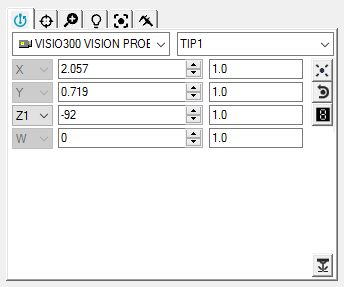
Casella degli strumenti del tastatore - Scheda Posizione tastatore
Usare la scheda Posizione tastatore per posizionare il tastatore/la videocamera in modo che si trovi sopra l'elemento da misurare, come se fosse una specie di "joystick virtuale".
Per posizionare il tastatore Vision:
Regolare il valore dell'incremento nella casella di modifica Incremento  per specificare di quanto crescerà o diminuirà il valore della casella di modifica Posizione corrente.
Fare clic sulle frecce Su e Giù per cambiare il valore nella casella di modifica Posizione corrente. Questo è il valore per cui il tastatore Vision si sposterà in tempo reale. In alternativa, si può immettere il valore e premere il tasto Invio per far muovere il tastatore Vision.
Nelle macchine ad assi multipli (cioè con due tavole rotanti) permette anche di selezionare la tavola rotante attiva al momento.
Se non si vede alcuna informazione negli elenchi Tastatori e Punte tastatori della casella degli strumenti del tastatore, occorrerà prima definire un tastatore. Per informazioni come definire un tastatore, vedere il capitolo "Definizione dei tastatori" nella documentazione delle funzioni base di PC-DMIS.
Poiché è possibile usare questa scheda con tutti i tipi di tastatore (a contatto, laser o ottici), questa documentazione tratta solo gli argomenti relativi a PC-DMIS Vision. Per informazioni sulla casella degli strumenti relativamente ai tastatori in generale, vedere "Uso della casella degli strumenti del tastatore" nella documentazione delle funzioni base di PC-DMIS.
Pulsanti della scheda Posizione tastatore
|
Facendo clic sul pulsante Acquisisci un punto si misurerà un punto di bordo al centro del campo visivo. Per poter essere misurato, il punto di bordo deve trovarsi entro 60 pixel dal centro del campo visivo. |
|
Facendo clic sul pulsante Rimuovi punto si rimuove il punto di ancoraggio appena acquisito con il pulsante sinistro del mouse. Questo pulsante rimane disabilitato finché non è stato immesso un punto di ancoraggio. |
|
Facendo clic sul pulsante Letture tastatore viene visualizzata la finestra Letture tastatore. Questa finestra è facilmente spostabile o ridimensionabile. Vedere "Uso della finestra Letture tastatore con i tastatori ottici". |
|
Il pulsante Attiva/disattiva laser è disponibile per i sistemi con il tastatore laser o con un puntatore laser montato (ad esempio, TESA VISIO 300 e 500). Questo pulsante attiva e disattiva il laser. |
Vedere anche:


