Per creare una linea Vision:
Per le macchine che supportano il movimento DCC, selezionare Modalità DCC
se si desidera creare e misurare linee in modalità DCC.
Selezionare Linea automatica
nella barra degli strumenti Elemento automatico. Si potrà anche selezionare la voce del menu Inserisci | Elemento | Automatico | Linea. Verrà visualizzata la finestra di dialogo Elemento automatico (linea).
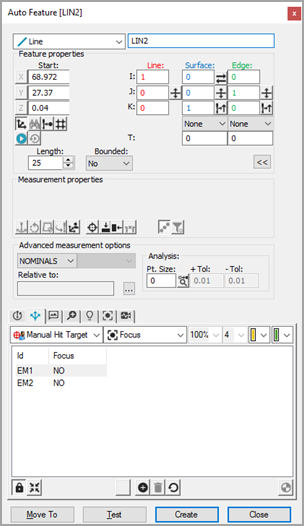
Finestra di dialogo Elemento automatico linea Vision
Una volta aperta la finestra di dialogo Elemento automatico, selezionare una linea procedendo in uno dei due seguenti modi.
Metodo di selezione CAD - Dalla scheda CAD, fare clic una volta su una delle estremità della linea e una volta sull'altra estremità sulla superficie CAD per determinare la posizione della linea.
Metodo di selezione dei bersagli - Nella scheda Vision, fare clic per determinare i punti iniziale e finale della linea, oppure fare doppio clic per aggiungere automaticamente due punti alle estremità del bordo selezionato. Questo determina la posizione della linea. Regolare l'illuminazione e l'ingrandimento come si preferisce.
Fare clic quanto più vicino possibile all'elemento CAD per assicurarsi che PC-DMIS non scelga un elemento non corretto.
PC-DMIS Vision inserisce automaticamente i dati nominali della linea nella finestra di dialogo Elemento automatico. I bersagli della linea saranno visualizzati automaticamente.
Regolare le informazioni nominali nella finestra di dialogo Elemento automatico in modo che corrispondano ai valori teorici della linea. Modificare anche come necessario i valori della casella degli strumenti del tastatore.
Fare clic su Test per eseguire il test della misurazione della linea.
Fare clic su Crea nella finestra di dialogo Elemento automatico per aggiungere la linea alla routine di misurazione.
Salvare la routine di misurazione per future esecuzioni. Vedere "Una nota sull'esecuzione di una routine di misurazione Vision".