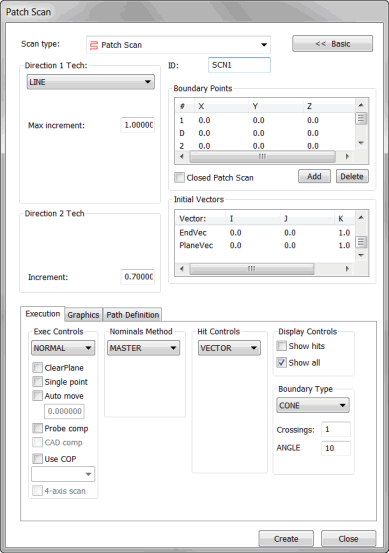
패치 스캔 대화상자
패치 스캔은 서로 평행으로 수행된 열린 선형 스캔의 시리즈와 같다.
삽입 | 스캔 | 패치 방법은 방향 1 Tech 영역과 방향 2 Tech 영역의 선택된 테크닉에 따라 표면을 스캔한다.
프로브는 항상 스캔하는 동안 절단 평면내에 남을것이다.
방향 1 테크닉은 첫번째와 두번째 경계 지점 사이의 방향을 나타낸다.
방향 2 테크닉은 두번째와 세번째 경계 지점사이의 방향을 나타낸다.
PC-DMIS 는 방향 1 Tech 영역에 의해 나타난 면에서 부품을 스캔할 것이다. 그것이 두번째 경계 지점에 도달했을때, PC-DMIS 는 자동으로 방향 2 Tech 영역에 나타난대로 다음 행으로 이동할것이다.
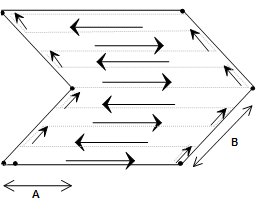
A - 뱡향 1 텍크닉
B - 뱡향 2 텍크닉
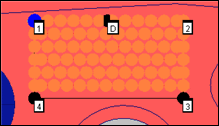
샘플 패치 스캔
패치 스캔을 만들기 위해
TTP 또는 사용가능한 아날로그 프로브를 가지고 있는지 확인한다.
PC-DMIS 를 DCC 모드로 놓는다.
서브메뉴로부터 삽입 | 스캔 | 패치를 선택한다. 패치 스캔 대화상자가 나타난다.
사용자지정 이름을 사용하고자 한다면 ID 상자에 스캔명을 입력한다.
첫 방향을 위해 타당한 PATCH 유형을 방향 1 Tech 목록에서 선택한다. 선택된 기술에 따라, 타당한 증가와 각도 값을 최대 증가, 최소 증가, 최대 각도, 와 최소 각도 상자에 입력한다.
첫번째 방향을 위해 기술 BODY 를 선택하면, 두번째 방향을 위해 또한 그것을 선택해야 한다.
두번째 방향을 위해 타당한 PATCH 유형을 방향 2 Tech 목록에서 선택한다. 선택된 기술에 따라, 타당한 증가와 값을 사용가능한 최대 증가, 최소 증가, 최대 각도, 와 최소 각도 상자에 입력한다.
스캔이 다수의 표면을 가로지른다면, "그래픽 탭" 항목에서 설명한대로 선택 표시란을 사용해서 표면 선택을 고려한다.
1 지점 (시작 지점), D 지점 (스캔을 시작할 방향), 2 지점 (첫번째 라인의 끝 지점), 3 지점 (최소 영역을 만들기 위해), 그리고, 원한다면, 4 지점 (사각 또는 직사각형 영역을 형성하기 위해)을 추가한다. 이것은 스캔하고자하는 영역을 선택한다. "경계 지점 영역" 항목에서 설명한대로 타당한 절차를 따라서 이들 지점을 선택한다.
초기 벡터 영역의 벡터에 필요한 변경을 한다. 이것을 수행하기 위해, 벡터를 두번 클릭하고 스캔 항목을 수정 대화상자에서 변경을 한다음 경로 스캔 대화상자로 돌아가기 위해 OK 를 클릭한다.
이론상의 값 방법 영역의 이론상의 값 목록을부터 타당한 이론상의 모드를 선택한다.
이론상의 값 방법 영역의 공차 상자에서, 적어도 프로브의 반지름을 보정하는 공차 값을 입력한다.
실행 컨트롤 영역에서 실행 목록으로부터 타당한 실행 모드를 선택한다.
얇은 부품을 사용하고 있다면, 그래픽 탭 의 두께 상자에 부품의 두께를 입력한다.
필요하면, 실행 탭의 영역에서 표시란을 선택한다.
아날로그 프로브를 사용하고 있다면, 스캔을 최적으로 실행하기 위해 컨트롤 지점 탭 사용을 고려한다.
그래픽 디스플레이 창에서 CAD 모델에 스캔의 미리보기를 만들기 위해 경로 정의 탭 의 이론상의 경로 영역에서 만들기 버튼을 클릭한다. 스캔을 만들었을때, PC-DMIS 는 시작 지점에서 스캔을 시작할 것이다, 그리고 그것(PC-DMIS)이 경계 지점에 도달할때까지 선택한 방향을 따를것이다. 스캔은 그런다음 선택한 영역을 따라 행을 스캔하기 위해 이리저리로 이동한다, 그것이 작업을 끝낼때까지 지정된 증가 값으로 행을 스캔한다.
필요하면, 개개의 지점을 삭제할 수 있다. 이것을 수행하기 위해, 이론상의 경로 영역에서 한번에 하나씩 그들을 선택하고 삭제 키를 누른다.
필요하면, 스캔에 추가 수정을 한다.
만들기 버튼을 클릭한다. PC-DMIS 는 편집창에 스캔을 삽입한다.