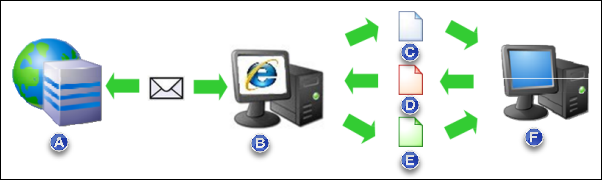
(A) - Hexagon Manufacturing Intelligence 許可伺服器
(B) - 使電腦聯網
(C) - 打開檔案
(D) - 請求檔案
(E) - 回應檔案
(F) - 目標電腦
收到授權 ID 時,使用以下步驟離線啟用、傳回或更新授權:
在有網際網路連接的電腦或其他裝置上,要求 .clmstart 檔案。從啟用服務獲取 .clmreq 檔案需要 .clmstart 檔案。
您可以透過電郵將要求傳送至 activation@hexagon.com 以獲取 .clmstart file 檔案。主體必須包含授權 ID 字串。
收到 .clmstart 檔案時,將其複製到需要啟用軟體的離線電腦上的另一個資料夾。
檔案以 EID 號命名,後面跟有「.clmstart」副檔名。
使用安裝軟體時建立的適用桌面捷徑在您授權的電腦上啟動 CLM 應用程式:
按一下 CLM 對話方塊中間的離線傳送授權選項。
在下一螢幕上,按一下啟用授權。
在下一螢幕的頂部中間位置上,按一下瀏覽。
巡覽「.clmstart」檔案的位置。按一下該檔案以選中,然後按一下對話方塊右下角的建立要求。
軟體完成要求處理后,按一下下一對話方塊右下角的儲存要求。
軟體建立的檔案以 EID 作為檔案名稱,「.clmreq」作為副檔名。需要獲取 .clmresp 檔案。若沒有 .clmreq 檔案則無法獲取 .clmresp 檔案。軟體會將檔案儲存在與 .clmstart 檔案相同的位置。
將.clmreq 檔案傳送至 activation@hexagon.com。電郵主體必須包含授權 EID 並且必須附上 .clmreq 檔案。Hexagon 將傳送包含 .clmresp 檔案的回覆。檔案名稱為 EID 號,副檔名為「.clmresp」。將此檔案複製回您正在授權的電腦。
在您正在授權的離線電腦上,按照上文步驟 2 所述啟動 CLM 應用程式。
按一下離線傳送授權。
從下一對話方塊按一下啟用授權。
瀏覽至 .clmresp 檔案,按一下該檔案以選中,然後按一下確定。CLM 應用程式將處理檔案並執行授權啟用。
授權現在已啟用。您可以啟動並使用已授權的軟體應用程式。
有關離線啟用處理序疑難排解的更多資訊,請參閱「疑難排解離線啟用問題」主題。
若您有疑問,請聯絡 Hexagon 客戶支援。更多詳細資訊,請參閱「疑難排解」說明主題中的「Hexagon 客戶支援」部份。
離線啟用過程的詳細逐步指南隨附。
詳細資訊: