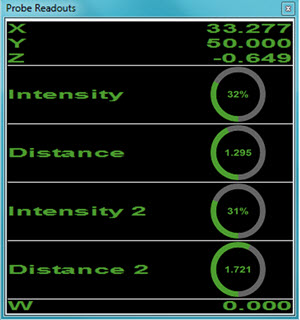
El CWS puede funcionar en diferentes modos exclusivos:
Modo Distancia (por omisión)
Modo Espesor
Puede activar el modo Espesor cuando abra el cuadro de diálogo de escaneado Espesor o cuando ejecute el comando. El software desactiva el modo Espesor cuando se cierra el cuadro de diálogo o cuando acaba la ejecución del comando.
En el modo Espesor, el software notifica dos pares de valores de la unidad del controlador del sensor:
Distancia1 e Intensidad1
Distancia2 e Intensidad2
PC-DMIS muestra estos valores en la ventana de coordenadas cuando el cuadro de diálogo de escaneado Espesor está abierto o durante la ejecución.
Para crear un escaneado de espesor:
Asegúrese de estar en modo DCC y de que CWS es el sensor activo.
Importe el modelo de CAD para definir la trayectoria del sensor.
Abra el cuadro de diálogo de escaneado Espesor (Insertar | Escaneado | Espesor).
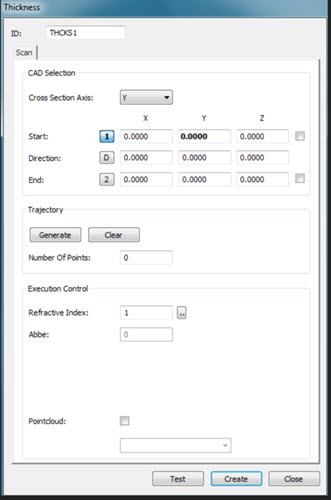
Cuadro de diálogo de escaneado Espesor
Seleccione el eje en la lista Eje de sección transversal. Las opciones disponibles son X, Y y Z.
Introduzca las opciones Inicio, Dirección y Fin o haga clic en el modelo de CAD en la ventana gráfica para rellenar estos valores automáticamente.
Las casillas de verificación Inicio y Fin permiten realizar clics con el ratón en los puntos de inicio y fin para saltar al borde CAD. PC-DMIS genera una polilínea desde el valor seleccionado de Eje de sección transversal y el primer clic del ratón. A continuación puede editar el valor de Eje de sección transversal desde el campo Inicio. El software actualiza automáticamente la polilínea generada a partir de la nueva coordenada definida por el usuario.
En el área Trayectoria, haga clic en el botón Generar. El software genera la trayectoria del escaneado para el sensor, muestra el número de puntos generados y actualiza la pantalla en la vista CAD.
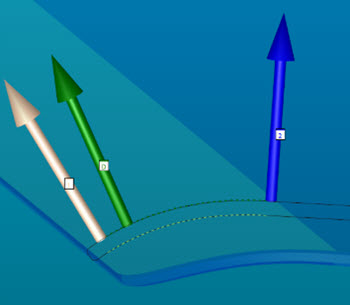
Ejemplo de un escaneado de espesor generado
Haga clic en el botón Borrar para eliminar la trayectoria del escaneado y los valores de los campos Inicio, Dirección y Fin.
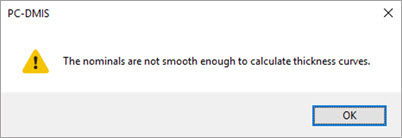
Los datos nominales de la curva principal deben estar suavizados con respecto al espesor. Si no es una curva suavizada y hace clic en el botón Generar, el software muestra un mensaje de error y no genera puntos.
Edite el valor de Índice de refracción si es necesario. Haga clic en el botón Editar para abrir el cuadro de diálogo Seleccionar material. A continuación, puede revisar o actualizar los valores actuales.
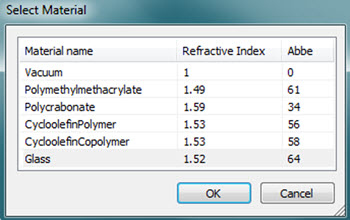
Cuadro de diálogo Seleccionar material para el escaneado de espesor
Seleccione la casilla de verificación Nube de puntos si desea incluir los puntos escaneados en un comando de nube de puntos (NDP) existente. Una vez que seleccione esta casilla de verificación, introduzca la ID del comando NDP o selecciónela de la lista. Si no hay un comando NDP, PC-DMIS pregunta si desea generar uno nuevo. Para obtener información detallada acerca de los operadores de nubes de puntos, consulte "Operadores de nubes de puntos" en la documentación de PC-DMIS Láser.
Más: