표면 프로브를 선택한다.
메뉴 (삽입 | 스캔 | 라인 스캔)에서 라인 스캔 대화 상자를 열거나 기록 장치 측정 도구바에서 라인 스캔 버튼 을 클릭한다.
라인 스캔 대화 상자에서 라인 스캔을 수행하고 라인 스캔 명령을 생성하기위해:
표면 프로브를 선택한다.
메뉴 (삽입 | 스캔 | 라인 스캔)에서 라인 스캔 대화 상자를 열거나 기록 장치 측정 도구바에서 라인 스캔 버튼을 클릭한다.
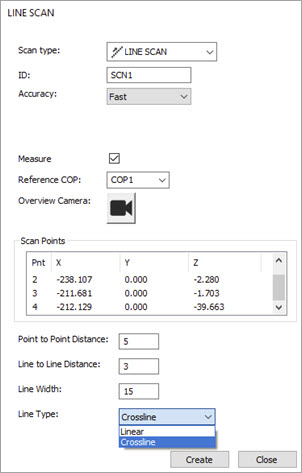
라인 스캔 대화상자
ID 필드에서 스캔 ID를 업데이트하거나 기본 이름을 사용할 수 있다. 이것은 PC-DMIS가 편집창에 보여주는 스캔 명령의 이름이다.
영역 스캔 대화 상자의 정확도 설정 목록에서 정확도 옵션을 선택한다. 사용 가능한 옵션은 다음과 같다: 표준, 빠름, 및 정확한.
대화상자를 닫은 직후 측정을 시작하려면 측정 표시란을 선택한다. 이 옵션은 정의가 CAD에 존재하는 한 온라인 또는 오프라인 모드에서 PC-DMIS를 실행할 때 사용할 수 있다.
참조 COP 목록에서 COP를 선택한다. 이것은 PC-DMIS가 스캔한 데이타를 저장하는 COP 이다. 목록에서 COP를 선택하지 않거나 아직 생성되지 않은 COP를 입력하면, PC-DMIS는 새 COP를 생성할지 묻는 메시지를 보여준다.
전체 카메라 창을 열기 위해 전체 카메라 버튼을 클릭한다. 스캔 영역 및 설정을 정의하기위해 창을 사용할 수 있다. 완료될 때, 닫기위해 전체 카메라 창의 오른쪽 상단에 있는 "X"를 클릭한다.
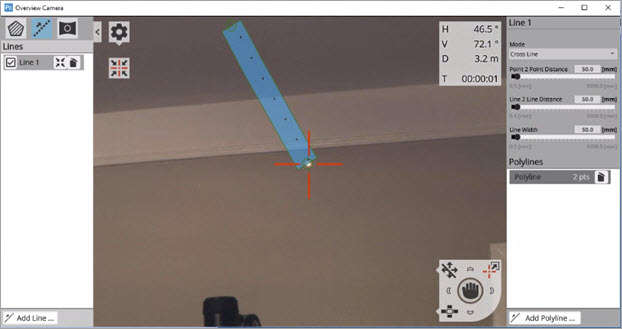
개요 카메라 창의 예
전체 카메라 창에서 영역 설정을 정의한다. PC-DMIS는 이들 설정을 라인 스캔 명령에 저장한다. 영역 설정은 점 간 거리, 선 간 거리 및 증가/수축 너비를 포함한다.
영역 설정을 포함한 개요 카메라 창에 대한 상세 정보는, 해당 Leica 설명서를 참조한다.
지점 간 거리 상자에 값을 입력한다. 이 옵션은 스캔 라인에서 연속된 두 점 사이의 최소 거리를 지정한다.
선간 거리 상자에 값을 입력한다. 이 값은 연속된 두 스캔 라인 사이의 최소 거리를 지정한다.
선 너비 상자에 값을 입력한다. 이 값은 그래픽 디스플레이 창에서 CAD 모델에 그려진 선의 너비를 지정한다.
ATS600 라인 스캔은 라인 유형 목록에서 선택할 수 있는 두가지 모드가 있다. 각 모드를 위해, 경로를 만들기위해 시작 및 끝 점 또는 여러 시작/끝 점을 설정할 수 있다.
사용 가능한 모드는 다음과 같다:
선형 - 이 모드는 주변(둘레) 또는 선을 측정하려는 경우 유용하다. ATS600이 측정 대상에 수직이고 측정해야하는 모든 것이 선인 경우, 이제 그것들(선)을 그리고 선 너비 값을 설정할 수 있다. 이것은 빔이 각 선을 정확하게 따르는 대신 가장 빠른 경로를 사용해서 다른 점을 통과할 수 있게 한다. 기록장치가 완벽한 선을 따라야하는 경우, 선 너비를 최소값 (0.5mm)으로 설정한다.

선형 라인 유형을 사용한 라인 스캔의 예
크로스라인 - 이 모드는 점을 수집하기 위해 지그재그 경로에서 ATS600 빔을 구동한다. 이 방법은 점 구름 단면을 만들려는 경우에 유용하다.

크로스 라인 라인 유형을 사용한 라인 스캔의 예
A = 점 간 거리
B = 선 간 거리
C = 선 폭
점구름 단면을 생성할 때 델타 값을 크로스 라인 너비 이내로 설정한다.
선 스캔 명령을 편집 창에 추가하기위해 만들기를 클릭한다음, PC-DMIS 기본 화면으로 돌아가기위해 닫기를 클릭한다.
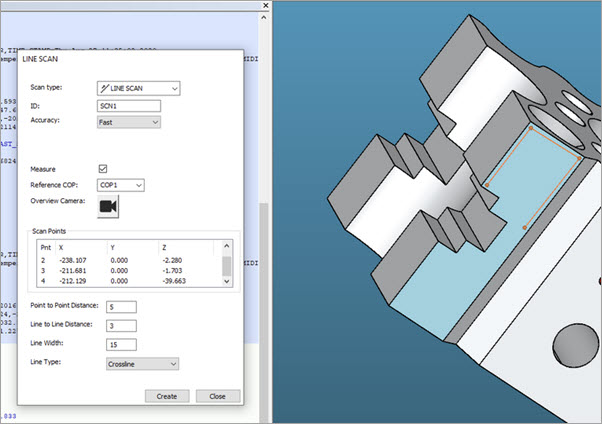
라인 스캔 예
더 많은: