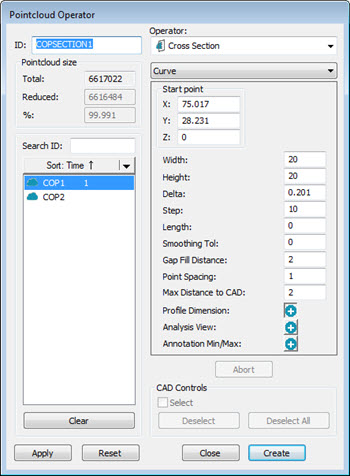
Puede crear una sección transversal a lo largo de un elemento curvado con la función Curva del cuadro de diálogo Operador de nubes de puntos u Operador de malla. PC-DMIS crea la sección transversal perpendicular a la curva CAD.
Cuadro de diálogo Operador de nubes de puntos - Operador Sección transversal, función Curva seleccionada
Para crear una sección transversal a lo largo de una curva:
Para secciones transversales creadas con una NDP como entrada, haga clic en Insertar | Nube de puntos | Operador para que se muestre el cuadro de diálogo Operador de nubes de puntos.
Para secciones transversales creadas con una malla como entrada, haga clic en Insertar | Malla | Operador para que se muestre el cuadro de diálogo Operador de malla.
En la lista Operador, seleccione el operador Sección transversal.
En la lista Operador, en la lista desplegable, seleccione la función Curva.
En la ventana gráfica, apunte a cualquier elemento curvo. PC-DMIS detecta la curva de forma automática y la resalta:
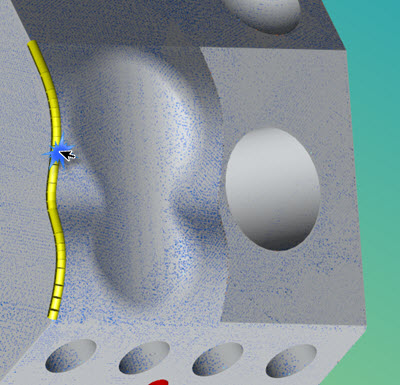
Haga clic en el borde resaltado en el que quiera crear secciones transversales. PC-DMIS genera las secciones transversales de forma automática:
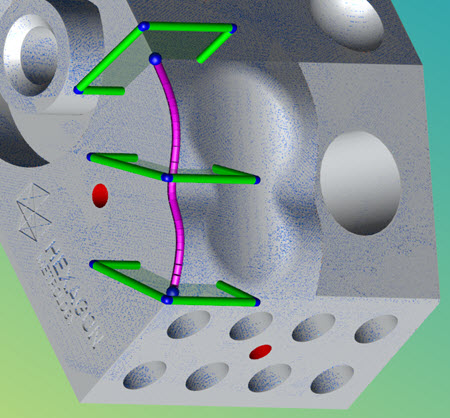
Mantenga pulsada la tecla Ctrl mientras apunta al borde siguiente si quiere seleccionar varios bordes contiguos.
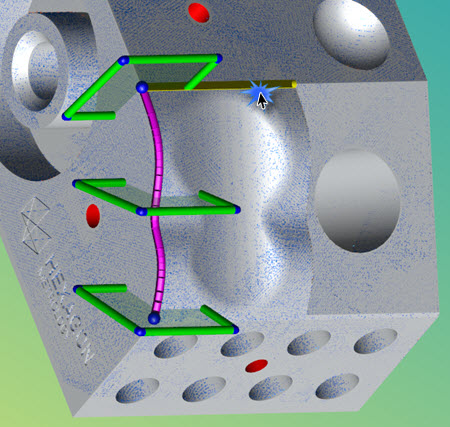
Haga clic en el borde para seleccionarlo:
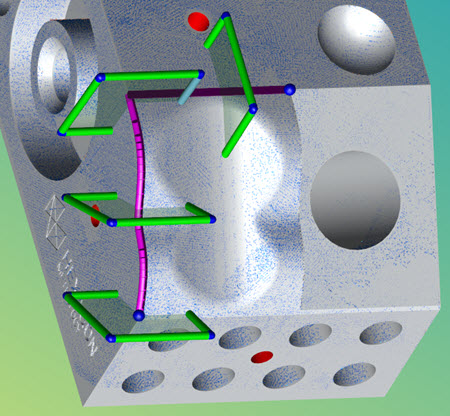
Seleccione tantos bordes como sea necesario de esta manera.
Para deseleccionar un borde, pulse la tecla Ctrl, apunte al primero borde o al último (se vuelve rojo) y luego haga clic en él con el botón izquierdo del ratón.
Para deseleccionar todos los bordes, haga clic en el botón Restablecer.
Arrastre los puntos Inicial o Final (las asas redondas azules) de la línea de longitud de la curva (la línea púrpura) para definir solamente una parte de ella. Si la sección actualizada es demasiado corta, haga clic en el botón Restablecer para cancelar y repetir la operación a partir del paso 3.
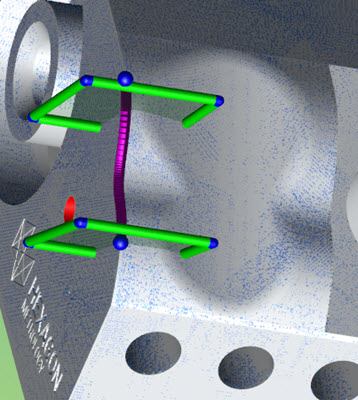
Línea de longitud de la curva (la línea púrpura) con los puntos Inicial o Final (las asas redondas azules)
Los valores del cuadro de diálogo se actualizan de forma automática cuando se realizan cambios en los puntos Inicial o Final de la sección transversal definida.
Cuando haya terminado, haga clic en Aplicar para crear las polilíneas. Haga clic en Crear para generar las secciones transversales en la ventana de edición.
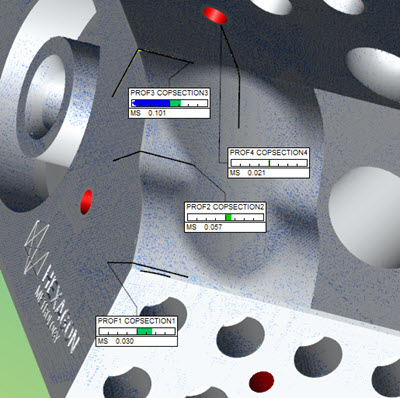
Las polilíneas negras representan el CAD nominal. Las polilíneas amarillas representan la polilínea medida.
Suavizar la sección transversal a lo largo de la curva
Puede suavizar la sección transversal que PC-DMIS ha creado a lo largo de una curva con la opción Tol. suavizado: del cuadro de diálogo Operador de nubes de puntos u Operador de malla. Para obtener detalles, consulte la descripción "Tolerancia de suavizado" en el tema "Sección transversal".
Más:
Vista bidimensional de secciones transversales
Crear una sección transversal entre 2 puntos
Mostrar y ocultar polilíneas de sección transversal