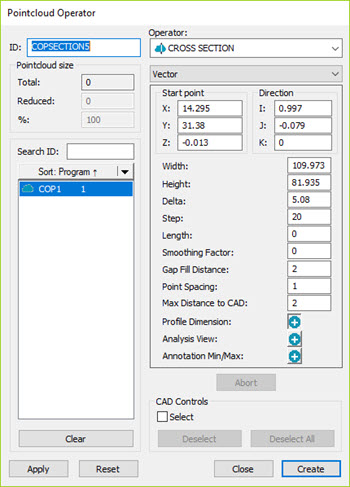
Cuadro de diálogo Operador de nubes de puntos - Operador Sección transversal
La operación SECCIÓN TRANSVERSAL genera un subconjunto de polilíneas determinado por la intersección definida de un conjunto de planos paralelos con el objeto de NDP o de cuadrícula. El conjunto de planos está definido por el punto inicial, el vector de dirección, la distancia de paso entre los planos y la longitud. El número de planos viene determinado por la distancia de Paso dividida entre Longitud más uno.
El operador SECCIÓN TRANSVERSAL puede ser evaluado por la dimensión del perfil.
Para aplicar la operación SECCIÓN TRANSVERSAL a una nube de puntos, haga clic en Nube de puntos de sección transversal ( ) en la barra de herramientas Nube de puntos o seleccione Insertar | Nube de puntos | Sección transversal.
En la barra de herramientas Nube de puntos o QuickCloud, haga clic en el botón Muestra de presentación de secciones 2D  para mostrar las secciones transversales en la vista bidimensional. Para obtener más detalles, consulte el apartado "Presentación de secciones transversales" del tema "Mostrar y ocultar polilíneas de sección transversal".
La lista desplegable que aparece debajo de la lista Operador contiene estas opciones: Vector, Eje, Curva y 2 puntos. Para obtener detalles sobre cómo funciona la opción Curva, consulte el tema "Crear una sección transversal a lo largo de una curva". Para obtener detalles sobre la opción 2 puntos, consulte el tema "Crear una sección transversal entre 2 puntos".
El operador SECCIÓN TRANSVERSAL utiliza las opciones siguientes:
Punto inicial: Este valor indica las coordenadas de un punto que pertenece al primer plano que atraviesa la nube de puntos.
El software muestra el punto inicial como una bola azul en la ventana gráfica. Puede utilizar la bola como un asa para arrastrar a una nueva ubicación. El punto inicial se define con el primer clic en la ventana gráfica. En el comando de la ventana de edición real, el valor del punto inicial se guarda en el parámetro PUNTO INICIAL.
Dirección (se aplica solamente a las opciones Vector y 2 puntos): Este valor indica la dirección del vector perpendicular. La dirección se define con el segundo clic en la ventana gráfica. En el comando de la ventana de edición real, el valor Dirección se guarda en el parámetro NORMAL.
Eje (se aplica solamente a la opción Eje): Utilice esta opción para crear una sección transversal en el eje X, Y o Z. Seleccione el eje que desee (el valor por omisión es X), defina un punto inicial en la ventana gráfica y defina un punto final. El plano de sección corta la pieza en un valor de paso dado a lo largo de la longitud de la sección transversal.
Anchura: Este valor indica la anchura de la sección en cuestión. Si el valor es 0, el sistema calcula el valor del cuadro delimitador de CAD y NDP.
Altura: Este valor indica la altura de la sección en cuestión. Si el valor es 0, el sistema calcula el valor del cuadro delimitador de CAD y NDP.
Delta: Este valor indica la distancia máxima desde el plano para un punto que se considera parte de la sección transversal. En el comando de la ventana de edición real, el valor Delta se guarda en el parámetro TOLERANCIA. La propiedad Delta solo está disponible cuando se selecciona un objeto de NDP.
Paso: este valor indica la distancia entre los planos. En el comando de la ventana de edición real, el valor del paso se guarda en el parámetro INCR.
Si el valor del cuadro Paso es mayor que el valor del cuadro Longitud, solamente se crea un corte de sección en el punto inicial.
Longitud: Este valor indica la distancia máxima entre el primer plano y el último. El software muestra el valor de longitud en el parámetro Longitud del cuadro de diálogo. PC-DMIS lo muestre como línea púrpura en la ventana gráfica.
Factor de suavizado: Puede utilizar Factor de suavizado para aplicar un ajuste de cuadrados mínimos con una restricción de suavizado a un conjunto ordenado de puntos. El uso de Factor de suavizado tiene como consecuencia que los puntos se desplacen con respecto a su posición original porque la rugosidad de la spline se suaviza. Por lo tanto, debe tener precaución al aplicar el factor de suavizado, ya que se mueven o cambian los datos. Esta opción puede resultar útil para suavizar puntos que se consideran "ruido".
No hay límite superior para el valor de Factor de suavizado. Sin embargo, cuanto más incremente este valor, menor efecto tendrá en los datos, hasta que no se aprecie ningún cambio. Cuando se utiliza un factor de suavizado muy alto, se producen cambios en la forma original de la polilínea de la sección transversal que se mide.
Con un valor de 0 (cero) se aplica un factor de suavizado interno muy bajo.
Debe probar la opción Factor de suavizado con un valor inicial comprendido entre 0,1 y 0,25. A continuación, en función del resultado, incremente el valor a 0,5, 1 o 2 y vuelva a probar hasta lograr el resultado que desea.
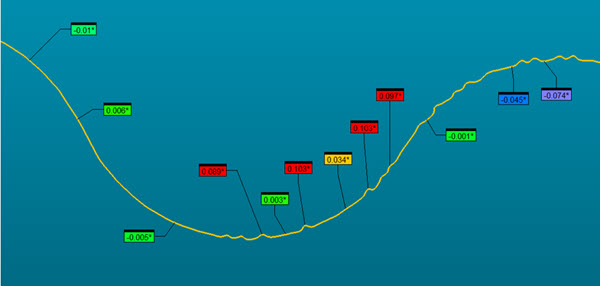
Ejemplo con el factor de suavizado establecido en 0 (cero)
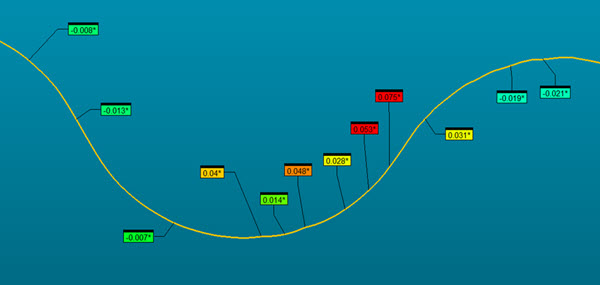
Ejemplo con el factor de suavizado establecido en 0,5
Distancia de relleno de huecos: Este valor define la distancia máxima de gap a lo largo de las polilíneas medidas amarillas de una sección transversal. Si aparecen gaps iguales o menores que este valor, PC-DMIS rellena los huecos (gaps) con los puntos calculados. También puede establecer este valor en el Editor de la configuración de PC-DMIS. Para obtener detalles, consulte el tema "CrossSectionMaximumEmptyLength" en la documentación del Editor de la configuración de PC-DMIS.
Espaciado de puntos: Este valor se utiliza solamente cuando la entrada CrossSectionCopCadCrossSectionDrivenByCad está establecida en 1 (verdadero). Este valor es el paso que se utiliza con las polilíneas de CAD para buscar el mejor punto de NDP interpolado. Para obtener una precisión mayor o si el modelo de CAD es muy pequeño, se puede utilizar un valor más bajo.
También puede establecer este valor en el Editor de la configuración de PC-DMIS. Para obtener detalles, consulte el tema "CrossSectionCopCadCrossSectionStep" en la documentación del editor de la configuración de PC-DMIS.
Distancia máx. a CAD:: Este valor define la distancia máxima de los datos de la nube de puntos en relación con el modelo de CAD nominal. El valor por omisión es 2 mm. Si la pieza escaneada se desvía del modelo de CAD más del valor de Distancia máx. a CAD, el software tal vez no calcule la sección transversal medida amarilla. Puede ajustar este valor para que se tengan en cuenta grandes desviaciones de los datos escaneados respecto del modelo de CAD.
Dimensión de perfil: Haga clic en el botón Añadir  para crear una nueva dimensión de perfil para cada sección transversal. Para obtener detalles sobre la dimensión de perfil, consulte "Dimensionar el perfil: de línea o de superficie" en el capítulo "Utilizar dimensiones heredadas" de la documentación principal de PC-DMIS.
Vista de análisis: Haga clic en el botón Añadir para crear el comando VER ANÁLISIS en la ventana de edición. Para obtener detalles sobre el comando VER ANÁLISIS, consulte el tema "Crear el comando Ver análisis" en el capítulo "Insertar comandos de informes" de la documentación principal de PC-DMIS.
Anotación Mín/Máx: Haga clic en el botón Añadir para crear los valores mínimo y máximo en forma de etiquetas de anotación para la sección transversal activa.
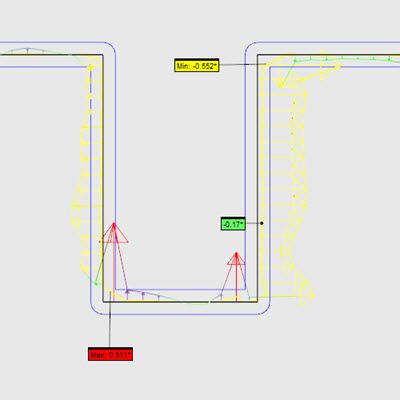
PC-DMIS calcula los puntos mínimo y máximo cada vez que ejecuta la rutina de medición.
Controles CAD: Marque la casilla de verificación Seleccionar para seleccionar superficies CAD en la ventana gráfica. PC-DMIS filtra las secciones transversales que no pasan a través de las superficies seleccionadas cuando se hace clic en Crear.
Por ejemplo, si ha seleccionado la superficie A una vez definidos los puntos inicial y final, PC-DMIS solamente genera las secciones transversales en B y C:
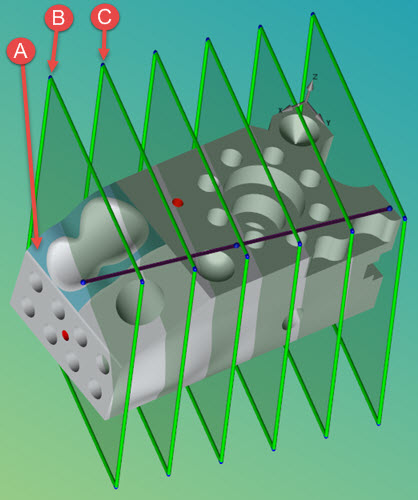
Ejemplo de superficie (A) seleccionada que restringe las secciones transversales a (B) y (C) solamente
Las superficies seleccionadas no afectan a lo que ve cuando hace clic en el botón Ver.
Si los planos de corte están visibles en la ventana gráfica, puede manipularlos como se indica a continuación:
Para modificar la altura y la anchura de los planos de corte, arrastre un asa del borde de un plano a una nueva posición.
Para aplicar una rotación al conjunto de planos alrededor del eje, arrastre un asa de la esquina de un plano a una nueva posición.
Para modificar la definición del INICIO o FIN de la línea púrpura, arrastre el asa de punto azul de la primera o la última línea de longitud púrpura a una nueva posición. Mientras la dirección cambia, se actualizan los valores del cuadro de diálogo y el número de planos en la ventana gráfica. En el modo Eje, la dirección de los planos no cambia.
Para mover el conjunto de planos arrastre el asa de punto azul central de la línea de longitud púrpura.
Cuando se crea o se edita una sección transversal, los planos de corte se muestran en una vista transparente como se muestra arriba.
Haga clic en Crear para hacer lo siguiente:
Inserte un comando NDP/OPER,SECCIÓN TRANSVERSAL para cada plano en la ventana de edición.
Por ejemplo:
SECCIÓNNDP3=NDP/OPER,Sección transversal,TOLERANCIA=0.05,ANCHURA=117.715,ALTURA=227.086,
PUNTO INICIAL= -6.439,60.097,6.276,NORMAL = 0.9684394,-0.2221293,-0.1130655,TAMAÑO=76
REF,NDP1,,
Las polilíneas negras representan el CAD nominal; las amarillas, la polilínea de NDP.
Inserte una etiqueta para cada plano en la ventana gráfica como se muestra a continuación:
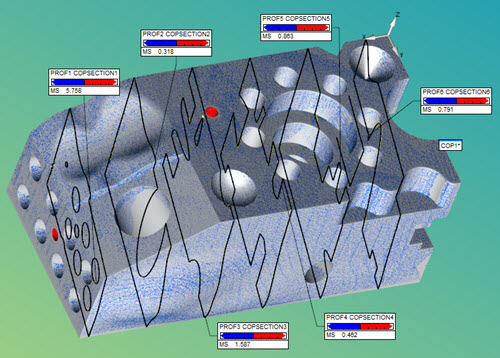
Secciones transversales finalizadas donde se muestran seis planos
Definir la sección transversal mediante la introducción de valores
Utilice el cuadro de diálogo Operador de nubes de puntos para introducir los valores:
PUNTO INICIAL: Este valor especifica el punto inicial de la sección transversal mediante los cuadros Punto inicial X, Y y Z.
NORMAL: Este valor especifica el vector de la sección transversal mediante los cuadros Dirección I, J y K.
ANCHURA: Especifica el valor de la propiedad de anchura de la sección transversal en el cuadro Anchura.
ALTURA: Especifica el valor de la propiedad de altura de la sección transversal en el cuadro Altura.
TOLERANCIA: Especifica el valor que PC-DMIS utiliza para determinar la distancia máxima desde el plano a la que debe estar un punto para que PC-DMIS lo considere parte de la sección transversal en el cuadro Delta.
INCR: Especifica el valor entre planos de corte en el cuadro Escalón.
LONG: Especifica el valor entre el primer plano de corte y el último en el cuadro Longitud.
TOLERANCIA DE SUAVIZADO: Especifica el valor de tolerancia para precisar los puntos asociados con la sección transversal generada en el cuadro Tolerancia de suavizado.
Definir la sección transversal mediante la ventana gráfica
Para definir algunos de los parámetros de sección transversal, haga clic en el modelo de CAD en la ventana gráfica para seleccionar el Punto inicial. Aparecerá una línea de color rosa. Haga clic en un segundo punto en el modelo de CAD para determinar el vector de Dirección y la Longitud.
Crear una dimensión de perfil desde la ventana gráfica
Cuando hace doble clic en una etiqueta de sección transversal, PC-DMIS crea una nueva dimensión de perfil que evaluará la sección transversal seleccionada.
Medir un radio en una sección transversal con el calibre de radio 2D
PC-DMIS proporciona el calibre de radio 2D para medir con rapidez el radio de una sección transversal de nube de puntos. Para obtener información detallada, consulte "Descripción general del calibre de radio 2D".
Más:
Vista bidimensional de secciones transversales
Crear una sección transversal a lo largo de una curva
Crear una sección transversal entre 2 puntos
Mostrar y ocultar polilíneas de sección transversal