
PC-DMIS le proporciona capas gráficas superpuestas trazadas en la parte superior o alrededor del elemento que está generando o editando en la ventana gráfica. Estas capas superpuestas de color ofrecen una perspectiva visual para emparejar valores o parámetros de color de las Herramientas de sonda y del cuadro de diálogo Elemento automático.
Puede activar o desactivar estas capas de visualización superpuestas con el icono Herramientas de visualización act/des de la ficha Propiedades del escaneado del láser del cuadro de diálogo Herramientas de sonda (Ver | Otras ventanas | Herramientas de sonda).
Icono Herramientas de visualización act/des
A continuación se dan algunos ejemplos. Estos ejemplos abarcan todas las capas gráficas superpuestas posibles.
Explicación de las capas superpuestas de color
Línea o círculo amarillo: la región Sobre escaneado.
Línea o círculo azul: el valor Profundidad del elemento.
Línea roja: el valor Espacio del elemento.
Círculo púrpura: el valor espaciador del elemento.
Círculos o rectángulos rosa: el valor Banda de anillo del elemento.
Capas superpuestas de conos y cilindros
Los cilindros y conos DCC muestran sus límites (los puntos inicial y final más el valor de sobre escaneado) en un color turquesa. Observe la imagen del cono DCC de ejemplo a continuación.
Los cilindros y conos portátiles (o los elementos sólo de extracción de elemento) muestran sus límites (los puntos inicial y final menos el valor de recorte vertical dibujados en color verde lima. Observe la imagen del cilindro portátil de ejemplo a continuación.
Para obtener información sobre elementos o parámetros específicos, consulte los temas correspondientes en de la sección "Crear elementos automáticos con un sensor láser" de la documentación de PC-DMIS Láser.
Algunos elementos de muestra con capas superpuestas
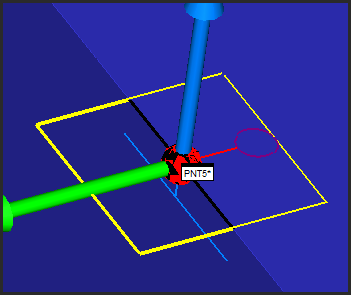
Elemento automático punto de borde de ejemplo
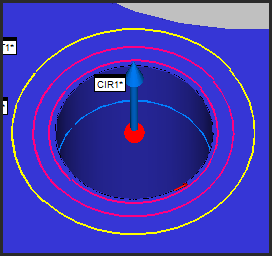
Elemento automático círculo de ejemplo
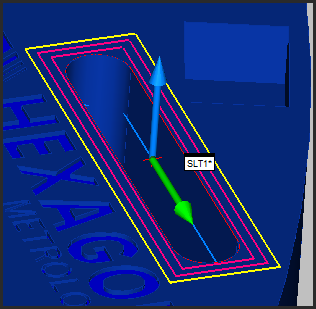
Elemento automático ranura de ejemplo
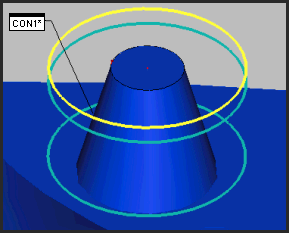
Elemento automático cono DCC de ejemplo
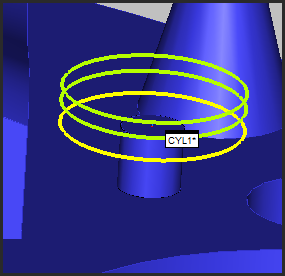
Elemento automático cilindro portátil de ejemplo